Fungsi LEFT adalah salah satu fungsi teks paling sering digunakan di Excel. Meski terlihat sederhana, LEFT memainkan peran penting dalam data cleaning, ETL (Extract–Transform–Load), pengolahan kode produk, dan otomatisasi laporan.
Struktur informasi banyak menggunakan pola kode, awalan, atau format tetap (SKU, NIK, nomor faktur, ID transaksi, nomor telepon). Karenanya, LEFT cocok untuk mengambil informasi penting dari bagian awal teks.
Artikel ini membahas:
- konsep penting yang sering diabaikan
- contoh dunia nyata yang relevan untuk UMKM, HR, logistik, dan e‑commerce
- pola ekstraksi yang sering digunakan dalam industri
- kesalahan umum dan cara menghindarinya
- kiat agar LEFT bekerja lebih cerdas
File: fungsi-left-excel.xlsx
Apa Itu Fungsi LEFT di Excel?
Fungsi LEFT digunakan untuk mengambil sejumlah karakter tertentu dari bagian kiri sebuah teks.
Sintaksis
LEFT(teks; [num_chars])
- text (wajib): Teks sumber atau cell dengan teks yang ingin diambil karakternya.
- num_chars (opsional): Jumlah karakter yang ingin diambil. Jika tidak diisi, Excel otomatis mengambil 1 karakter.
Kapan Menggunakan Fungsi LEFT?
Gunakan LEFT ketika kita ingin mengambil informasi dari bagian awal teks, seperti:
- kode wilayah dari nomor identitas (NIK, KTP, SIM)
- awalan SKU untuk menentukan kategori produk
- kode bank dari nomor rekening
- kode area dari nomor telepon internasional
- tahun masuk dari ID karyawan
- prefiks pesan dari sistem WhatsApp Business
- kode risiko dari ID transaksi
- kode gudang dari SKU logistik
LEFT berguna untuk:
- data cleaning
- otomatisasi laporan
- pengelompokan data
- validasi data
- pemetaan kode ke kategori
Tips Menggunakan Rumus LEFT
Agar hasil lebih akurat dan tidak menimbulkan error:
- Gunakan LEFT ketika struktur data konsisten di bagian depan
- Jangan gunakan LEFT untuk nama lengkap tanpa pola pemisah
- Kombinasikan LEFT + FIND/SEARCH untuk rumus lebih dinamis
- Gunakan TRIM sebelum LEFT jika data memiliki spasi berlebih
- Hasil LEFT selalu berupa teks
- Gunakan VALUE jika hasil LEFT perlu dihitung
- Untuk multi‑kriteria, gunakan LEFT sebagai bagian dari logika array
- Untuk format kode yang berubah‑ubah, gunakan LEFT + SEARCH untuk menemukan posisi pemisah
- Untuk data impor, gunakan CLEAN + TRIM sebelum LEFT
- Gunakan VALUE untuk mengubah angka teks menjadi angka sesungguhnya.
Contoh Rumus LEFT di Excel
Mengambil Inisial Nama Bulan
Rumus berikut membuat inisial nama bulan dengan mengambil 3 karakter terdepan dari nama bulan bersangkutan untuk pembuatan laporan bulanan dan dashboard ringkas.
=LEFT(A2; 3)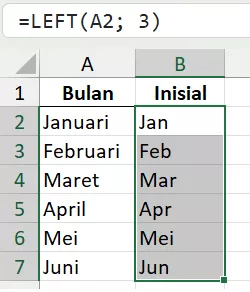
Mengambil Kode Wilayah dari Delivery ID Berbasis GPS
Sebuah perusahaan berniat mengambil kode wilayah dari kode pengiriman untuk memetakan pengiriman dengan area.
=LEFT(A2; 3)
Mendeteksi Pola Penipuan dalam ID Transaksi
Sebuah departemen di suatu perusahaan keuangan menambahkan satu huruf di depan kode transaksi sebagai penanda tingkat risiko transaksi. Departemen lain ingin mengetahui risiko setiap transaksi.
=LEFT(B2; 1)
Mengambil Kode Intensi dari Pesan Pelanggan
Sebuah perusahaan menggunakan Whatsapp Business untuk berinteraksi dengan pelanggan. Setiap pesan memiliki prefiks sesuai dengan konteks komunikasi yang diinginkan pelanggan. Perusahaan ingin mengambil prefiks tersebut untuk memudahkan dokumentasi.
FIND berguna untuk melihat di mana pembatas kode intensi berada, menjadikan rumus lebih fleksibel karena tidak bergantung pada jumlah karakter secara tetap.
=LEFT(A2; FIND("-"; A2)-1)
Mengambil Tahun dari Kode Identitas Karyawan
Kode karyawan perusahaan XYZ dimulai dari 2 digit tahun yang menandakan kapan karyawan tersebut mulai bekerja.
Rumus menggunakan VALUE untuk mengubah hasil LEFT menjadi angka yang sesungguhnya.
=VALUE(20&LEFT(A2; 2))
Mengambil Awalan Nomor Faktur
Nomor faktur umumnya memiliki awalan tertentu. Perusahaan XYZ ingin mendata setiap awalan untuk otomatisasi klasifikasi akuntansi.
=LEFT(A2; FIND("-"; A2)-1)
Mengambil Domain Utama dari URL
Sebuah perusahaan memiliki banyak tautan yang mengacu produk-produk tertentu. Perusahaan ingin mengambil hanya domain utama untuk mengelompokkan setiap tautan.
=LEFT(A2; FIND("/"; A2; 9)-1)
Menentukan Zona Gudang dari Awalan SKU
Perusahaan ingin mengambil karakter pertama dari kode SKU, yang merupakan identitas gudang, untuk mengatur rute gudang secara otomatis. Karakter ini adalah kunci untuk mengambil nama gudang.
=XLOOKUP(LEFT(A2; 1); $D$2:$D$4; $E$2:$E$4)
Membedakan Produk Lama vs Generasi Baru
Departemen logistik suatu perusahaan mengganti format kode SKU mereka. Perusahaan kemudian menerima data yang berisi campuran kode lama dan baru. Departemen ingin mengetahui mana kode yang mewakili produk lama atau baru.
Rumus menggunakan kombinasi antara IF, ISNUMBER, dan operator unary.
=IF(ISNUMBER(--LEFT(A2;1)); "Lama"; "Baru")
Mengambil Kode Negara dari Nomor Telepon Internasional
Sebuah perusahaan logistik multinasional ingin mengambil kode negara dari nomor seluler yang tercantum pada label pengiriman dengan menggunakan kombinasi LEFT, SUBSTITUTE, dan FIND. Setiap kode dapat memiliki panjang kode negara yang berbeda dan diawali dengan tanda +.
=LEFT(SUBSTITUTE(A2; "+"; ""); FIND("-"; SUBSTITUTE(A2; "+"; ""); 1)-1)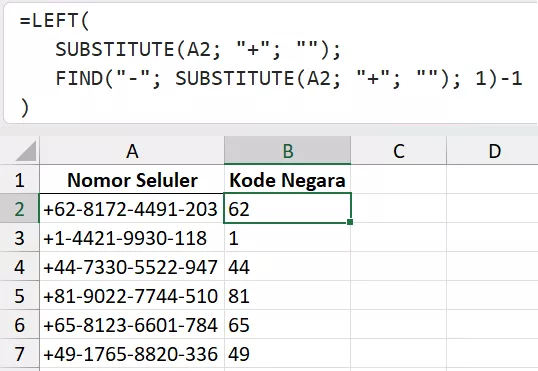
Kesalahan Umum Rumus LEFT dan Solusinya
| Masalah | Penyebab | Solusi |
| Error #VALUE! | num_chars negatif atau bukan angka | Gunakan angka positif |
| Hasil terlalu pendek atau panjang | num_chars tidak sesuai | Sesuaikan jumlah karakter |
| Spasi tidak diinginkan | Data memiliki spasi berlebih | Gunakan TRIM |
| Hasil angka tidak bisa dihitung | LEFT menghasilkan teks | Gunakan VALUE(LEFT(...)) untuk mengubah angka teks menjadi angka sebenarnya |
Kesimpulan
Fungsi LEFT adalah salah satu alat paling penting dalam pengolahan teks di Excel. Meski sederhana, LEFT dapat menjadi dasar untuk data cleaning, otomatisasi laporan, dan analisis kode yang kompleks. Dengan memahami pola umum, menggabungkannya dengan fungsi lain, dan menerapkan contoh dunia nyata, kita dapat memanfaatkan LEFT untuk mempercepat pekerjaan dan meningkatkan kualitas data.