Mengurutkan data adalah keterampilan penting bagi siapa pun yang bekerja dengan Excel. Baik untuk membuat laporan, analisa tren, atau menyusun daftar. Excel menyediakan berbagai cara pengurutan—dari fitur bawaan hingga rumus dinamis dan pemrograman VBA.
Artikel ini membahas cara mengurutkan data di Excel, mulai dari tombol Sort, Custom Sort, hingga penggunaan rumus dan Power Query.
File: mengurutkan-data-excel.xlsx.
Mengurutkan Data dengan Perintah Bawaan Excel
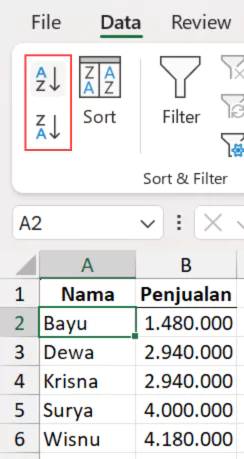
Tombol Sort (Sort A to Z atau Sort Z to A)
Saran penggunaan: Pengurutan cepat berdasarkan satu kolom.
Cara penggunaan:
- Klik salah satu cell di kolom yang ingin diurutkan.
- Pada tab Data, kelompok Sort & Filter, klik:
- Sort A to Z untuk mengurutkan secara ascending, atau
- Sort Z to A untuk pengurutan descending.
- Excel akan mengurutkan seluruh baris sesuai kolom yang dipilih.
Custom Sort
Saran penggunaan: Pengurutan berdasarkan beberapa kolom dengan prioritas tertentu.
Cara menggunakan:
- Klik salah satu cell dari rentang data.
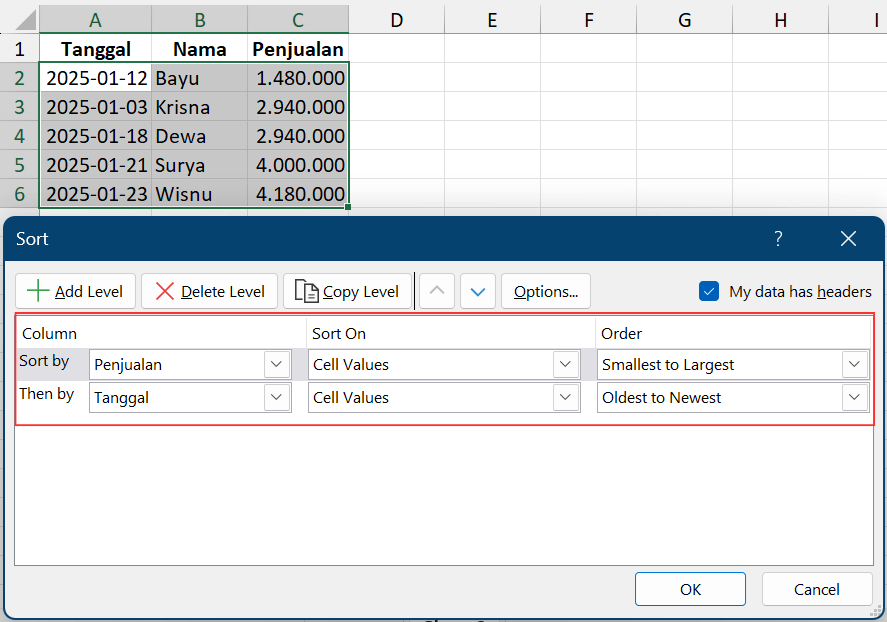
- Pada tab Data, kelompok Sort & Filter, klik perintah Sort (Shortcut: Alt,A,SS).
- Pada kotak dialog:
- Pada Column: Pilih kolom mana yang akan diurutkan.
- Pada Sort On: Pilih Cell Values.
- Pada Order: Pilih arah pengurutan (ascending atau descending).
- Klik Add Level untuk menambah prioritas pengurutan lain.
- Klik OK.
Filter dan Sort
Saran penggunaan: Analisis cepat dengan penyaringan dan pengurutan langsung.
Cara menggunakan:
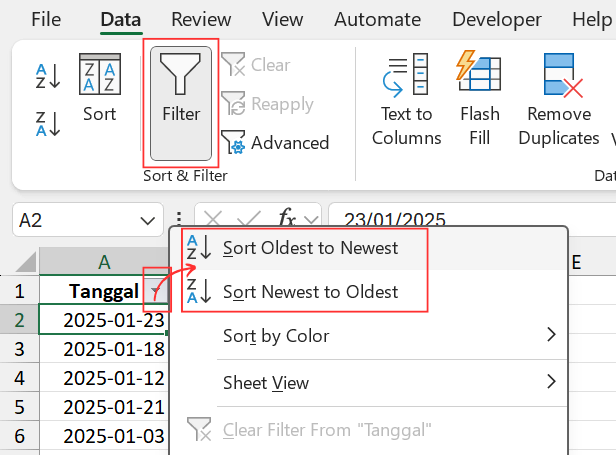
- Klik cell di rentang data.
- Pada tab Data, kelompok Sort & Filter, klik Filter.
- Klik salah satu drop down di kepala kolom.
- Pilih:
- Sort Oldest to Newest / Sort Newest to Oldest, atau
- Sort A to Z / Sort Z to A, atau
- Sort Smallest to Largest / Sort Largest to Smallest
Tabel Data
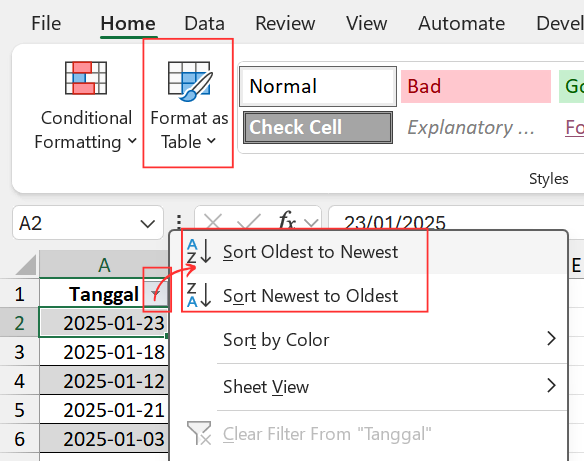
Saran penggunaan: Penyaringan atau pengurutan data dengan struktur dan format yang jelas dan rapi. Tabel data memudahkan integrasi dengan Pivot Table atau dashboard.
Cara menggunakan:
- Klik salah satu cell rentang data.
- Pada tab Home, kelompok Styles, klik Format as Table, pilih format yang diinginkan sebagai tabel.
- Klik tombol dropdown di kepala kolom.
- Pilih arah pengurutan yang diinginkan.
Mengurutkan Data dengan Rumus
Fungsi SORT
Saran penggunaan: Mengurutkan data dengan rumus berdasarkan kategori data di dalam rentang, tanpa mengubah data sumber.
Cara menggunakan:
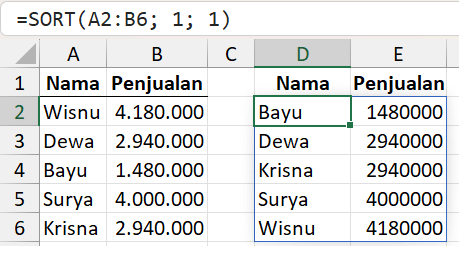
=SORT(A2:B6; 1; 1)Rumus mengurutkan data penjualan (A2:B6) berdasarkan nama (1) secara ascending (1).
 ‘
‘
Baca: Fungsi SORT Excel.
Fungsi SORTBY
Saran Penggunaan: Mengurutkan data berdasarkan kriteria tanpa mengubah data sumber.
Cara menggunakan:
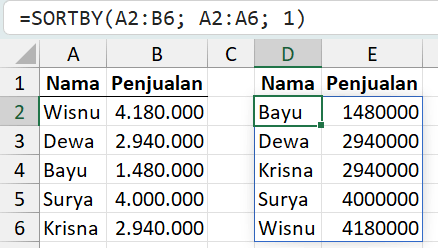
=SORTBY(A2:B6; A2:A6; 1)Rumus mengurutkan data penjualan (A2:B6) berdasarkan nama (A2:A6) secara ascending (1).
Fungsi UNIQUE dan SORT
Terbaik untuk: Mengambil data unik dan mengurutkannya tanpa mengubah data sumber.
Cara menggunakan:
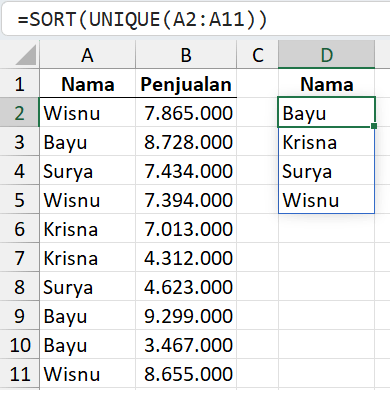
=SORT(UNIQUE(A2:A11)Rumus:
- Mengambil nama unik dari A2:A11(
UNIQUE(A2:A11)). - Mengurutkan hasilnya dengan SORT secara ascending.
Baca: Fungsi UNIQUE Excel.
Fungsi SORTBY dengan Kolom Pembantu
Terbaik untuk: Mengurutkan di mana subyek pengurutan adalah:
- Data turunan atau eksternal, atau
- Kriteria yang tidak mungkin diurutkan secara ascending atau descending. Contoh: Kriteria kualitatif Kecil, Sedang, Besar.
Cara menggunakan:
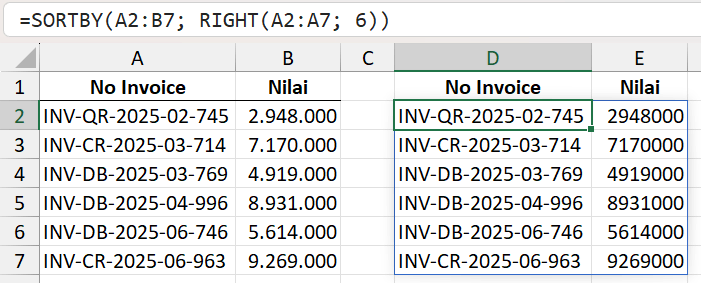
Rumus di bawah mengurutkan data berdasarkan bulan dan nomor urut dari kode invoice.
=SORTBY(A2:B7; RIGHT(A2:A7; 6))Rumus:
- Mengambil data bulan dan nomor urut dengan
RIGHT(A2:A7; 6). - Mengurutkan data A2:B7 berdasarkan hasil RIGHT.
RIGHT(A2:A7; 6) di kolom tertentu. Kemudian, urutkan dengan Sort, Custom Sort, atau rumus SORT bersama dengan data kolom lainnya.Bonus: Teknik Tingkat Lanjut Mengurutkan Data
Visual Basic for Application (VBA)
Terbaik untuk: Otomatisasi pengurutan data kompleks atau antar worksheet. Cocok untuk pengguna tingkat lanjut yang menginginkan efisiensi lebih.
Power Query
Terbaik untuk: Pengurutan data saat proses impor dari sumber eksternal. Cara ini cocok untuk kondisi di mana pengguna worksheet berbeda dari pengimpor data.
Mengurutkan Secara Manual
Terbaik untuk:
- Rentang memiliki struktur data yang tidak memungkinkan untuk pengurutan otomatis.
- Ukuran data tidak besar.
Penutup
Mengurutkan data di Excel bukan hanya soal menyusun angka atau teks, tapi bagaimana menyajikan informasi secara logis untuk mempermudah analisa atau kebutuhan lain. Dari fitur dasar seperti tombol Sort hingga rumus dinamis dan Power Query, setiap metode memiliki keunggulan tersendiri sesuai kebutuhan pengguna.
Dengan memahami berbagai teknik ini, kita dapat memilih pendekatan yang paling efisien—baik untuk laporan harian, dashboard interaktif, atau sistem otomatisasi data.