
Menghitung umur adalah perhitungan sederhana tetapi membutuhkan ketelitian, terutama dalam menangani format tanggal di Excel. Artikel ini membahas berbagai metode untuk menghitung umur berdasarkan tahun, bulan, dan hari menggunakan beberapa fungsi bawaan Excel seperti DATEDIF, YEARFRAC, DAYS360, serta cara menangani error dalam perhitungan umur.
File: menghitung-umur-excel.xlsx.
Apa Itu Menghitung Umur?
Menghitung umur adalah selisih waktu antara tanggal lahir seseorang dengan tanggal saat ini.
Umur biasanya dihitung dalam tahun. Jika ingin presisi lebih, umur dapat menyertakan bulan dan hari.
Cara Menghitung Umur di Excel: Dasar
Metode paling sederhana untuk menghitung umur adalah dengan mengurangi tanggal lahir dari tanggal saat ini menggunakan fungsi TODAY.
=(TODAY()-A2)/365Rumus membagi hasil pengurangan tanggal dengan 365 untuk mendapatkan umur. Karena perhitungan berbasis jumlah hari dalam setahun (365), hasilnya bisa sedikit meleset jika melibatkan tahun kabisat.

Untuk membulatkan umur ke ulang tahun terdekat, kombinasikan dengan fungsi INT atau ROUND.
=INT((TODAY()-A2)/365)=ROUND((TODAY()-A2)/365; 0)Menghitung Usia dengan Fungsi DAYS360
Fungsi DAYS360 menghitung selisih di antara 2 tanggal berdasarkan kalender keuangan 360 hari, bukan 365 atau 366.
=DAYS360(A2; TODAY()) / 360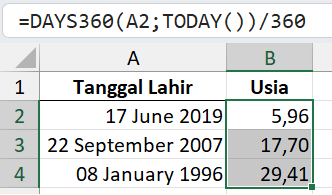
Bulatkan hasil dengan INT atau ROUND:
=INT(DAYS360(A2; TODAY()) / 360)=ROUND(DAYS360(A2; TODAY()) / 360; 0)Menghitung Umur dengan Rumus DATEDIF
Menghitung Tahun Saja
Untuk mendapatkan hanya tahun, gunakan rumus DATEDIF dengan parameter Y.
=DATEDIF(A2; TODAY(); "Y")
Umur dengan Tahun, Bulan, dan Hari
Rumus berikut menghitung usia berdasarkan tahun, bulan, dan hari.
=DATEDIF(A2; TODAY(); "Y") & " Tahun, " & DATEDIF(A2; TODAY(); "YM") & " Bulan, " & DATEDIF(A2; TODAY(); "MD") & " Hari"
Baca: Fungsi DATEDIF Excel.
Menghitung Umur dengan Rumus YEARFRAC
YEARFRAC menghitung nilai pecahan di antara dua tanggal. Fungsi INT membulatkan angka ke ulang tahun terdekat di bawah.
=INT(YEARFRAC(A2; TODAY()))
Menghitung Usia dengan Fungsi YEAR dan MONTH
Jika ingin alternatif DATEDIF, gunakan kombinasi YEAR dan MONTH.
=YEAR(TODAY()) - YEAR(A2) - IF(MONTH(TODAY()) < MONTH(A2); 1; 0)
Mengapa menggunakan rumus ini?
- Memberikan kendali lebih pada pengguna terhadap cara Excel menghitung bulan.
- Menghindari potensi di masa depan jika fungsi DATEDIF tidak lagi didukung oleh Excel.
Menghindari Error Saat Menghitung Umur
Bila input tanggal tidak valid, rumus akan menghasilkan error #VALUE!. Gunakan IFERROR untuk menangani error dan menampilkan pesan lebih informatif.
=IFERROR((TODAY()-A2)/365; "Tanggal Tidak Valid")Pesan Tanggal Tidak Valid akan muncul jika format tanggal tidak benar.

Penutup
Menghitung umur di Excel adalah keterampilan penting dalam berbagai bidang seperti SDM, keuangan, kesehatan, dan pendidikan. Dengan memahami fungsi seperti DATEDIF, TODAY(), IFERROR, serta metode alternatif seperti YEARFRAC dan DAYS360, kita dapat melakukan perhitungan usia dengan lebih presisi dan fleksibilitas.