Perhitungan eksponensial sering muncul dalam berbagai bidang: keuangan, sains, teknik, hingga analisis data. Excel menyediakan fungsi POWER sebagai cara mudah dan konsisten untuk memangkatkan angka.
Artikel ini membahas dasar fungsi POWER, kapan menggunakannya, tips praktis, contoh rumus, kesalahan umum, serta perbandingan dengan operator sisipan atau caret (^).
File: fungsi-power-excel.xlsx
Apa Itu Fungsi POWER di Excel?
Fungsi POWER di Excel digunakan untuk perhitungan pangkat atau eksponensiasi, yaitu memangkatkan suatu angka ke pangkat tertentu.
Sintak
POWER(number; power)
- number (wajib): Angka dasar yang ingin dipangkatkan
- power (wajib): Eksponen atau angka yang digunakan untuk memangkatkan angka dasar
Kapan dan Mengapa Menggunakan Fungsi POWER?
Fungsi POWER berguna ketika, tapi tidak terbatas pada:
- Melakukan perhitungan kuadrat atau pangkat dengan input variabel
- Membuat rumus eksponensial yang lebih mudah dibaca dan dipelihara
- Menggabungkan perhitungan pangkat dengan fungsi lain
- Menangani eksponen non‑integer (pecahan, negatif) dengan lebih jelas
Tips Menggunakan Rumus POWER
- Gunakan POWER untuk kejelasan dalam rumus bersarang
- Pastikan angka dasar dan eksponen valid
- Hindari angka dasar negatif dengan eksponen pecahan, kecuali jika memang sedang menghitung bilangan kompleks
- Untuk perhitungan sederhana, gunakan operator sisipan (^) agar lebih cepat
- Pahami konsep dasar memangkatkan angka
Contoh Rumus POWER di Excel
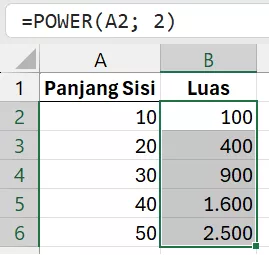
Menghitung Luas Bujursangkar
Rumus di bawah menghitung luasan bujur sangkar berdasarkan nilai A2.
=POWER(A2; 2)Cocok untuk: Menghitung kuadrat sederhana.
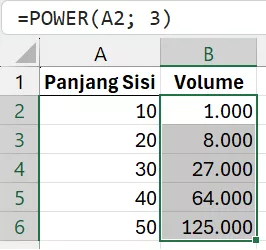
Menghitung Volume Kubus
Rumus di bawah menghitung luas kubus, bentuk 3 dimensi dengan semua panjang sisi sama.
=POWER(A2; 3)Cocok untuk: Perhitungan teknik atau konstruksi.
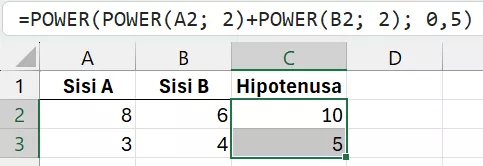
Menghitung Rumus Phytagoras: Pangkat Pecahan
Rumus di bawah menghitung panjang garis hipotenusa (garis miring) berdasarkan panjang sisi samping dan sisi depan. Rumus menggunakan eksponen 0,5 untuk menghitung akar kuadrat.
=POWER(POWER(A2; 2)+POWER(B2; 2); 0,5)Cocok untuk: Keuangan atau sains di mana pangkat pecahan umum digunakan.
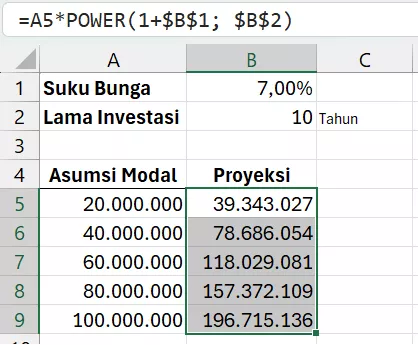
Perhitungan Bunga Majemuk
Rumus berikut menggunakan fungsi POWER untuk menghitung nilai masa depan dari suatu investasi.
=A5*POWER(1+$B$1; $B$2)Cocok untuk: Proyeksi keuangan pribadi, perbankan, demografi, forecasting, atau perhitungan lainnya yang menggunakan struktur rumus sama.
Menghitung Standar Deviasi
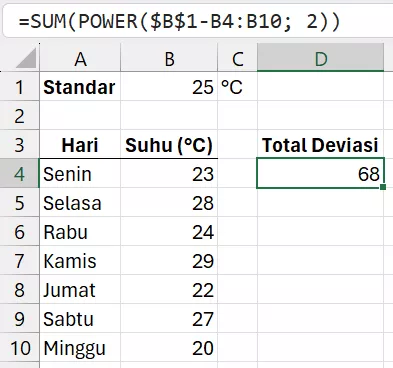
Rumus di bawah menghitung varian dan standar deviasi dengan menjumlahkan kuadrat dari selisih antara setiap titik data (B4:B10) dan standar (B1).
=SUM(POWER(B4:B10; 2))Cocok untuk: Analisis statistik, menentukan volatilitas dalam data keuangan.
Menghitung Rata-rata Geometris
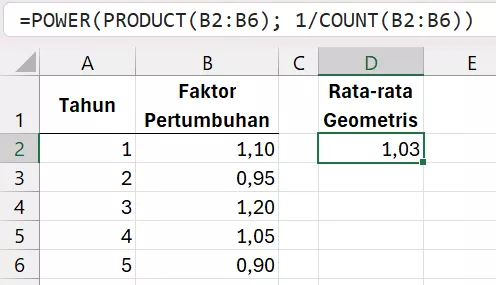
Rumus rata-rata geometris berguna untuk menemukan tingkat pertumbuhan rata-rata dari serangkaian nilai. Pada rumus berikut, rata-rata geometris dihitung dengan mengalikan semua angka pada B2:B6, lalu memangkatkan hasilnya dengan 1/n, di mana n adalah banyaknya data pada B2:B6.
=POWER(PRODUCT(B2:B6); 1/COUNT(B2:B6))Cocok untuk: Analisis keuangan dan ekonomi, menghitung tingkat pengembalian rata-rata investasi.
Menghitung Rata-rata Geometris Tertimbang
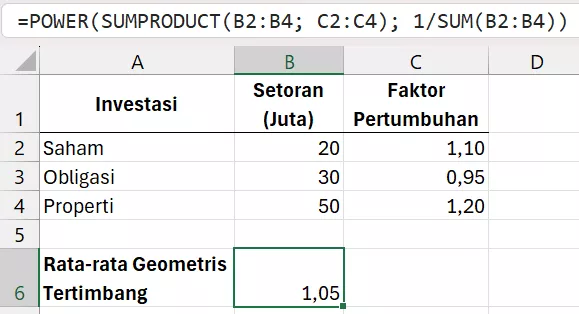
Rumus di bawah menghitung rata-rata geometris tertimbang dengan menggunakan SUMPRODUCT.
=POWER(SUMPRODUCT(B2:B4; C2:C4); 1/SUM(B2:B4))Cocok untuk: Pemodelan statistik, analisis risiko, manajemen portofolio.
Kesalahan Umum Rumus POWER dan Solusinya
| Masalah | Penyebab | Solusi |
|---|---|---|
| Error #VALUE! | Argumen non angka | Gunakan argumen angka atau referensi cell numerik |
| Error #NUM! | Angka dasar negatif dengan eksponen pecahan | Gunakan eksponen bulat atau bilangan non‑negatif |
| Hasil salah | Kesalahan tanda kurung atau prioritas operator | Gunakan tanda kurung untuk memperjelas urutan operasi |
Perbandingan Fungsi POWER vs. Operator ^
Excel juga menyediakan operator sisipan (^) untuk perpangkatan. Kedua rumus berikut mengembalikan 8.
=POWER(2; 3)
=2^3
Meskipun serupa, ada situasi di mana penggunaan fungsi POWER memberikan kejelasan dan fleksibilitas yang lebih besar, terutama ketika dikombinasikan dengan fungsi lain.
| Aspek | Fungsi POWER | Operator ^ |
|---|---|---|
| Keterbacaan | Lebih mudah untuk pemula | Lebih singkat tapi teknis |
| Fleksibilitas | Cocok untuk rumus bersarang | Bekerja baik tapi lebih sulit dibaca |
| Penanganan kesalahan | Keterbacaan yang lebih baik membuat rumus lebih mudah dimengerti dan mengurangi risiko salah | Bisa salah tulis operator atau tertukar dengan simbol lain |
| Kinerja | Sama | Sama |
| Fungsi umum | Lebih mudah dipahami karena lebih intuitif | Cocok untuk demo cepat |
Kesimpulan
Fungsi POWER adalah alat serbaguna untuk perhitungan eksponensial di Excel. Meskipun operator ^ cukup untuk kasus sederhana, POWER unggul dalam rumus kompleks karena lebih jelas dan fleksibel. Dengan memahami sintak, tips, contoh praktis, dan kesalahan umum, kita bisa meningkatkan akurasi dan keterbacaan spreadsheet.