Excel adalah alat untuk mencatat perihal keuangan.
Bicara uang, bicara angka. Karenanya, adalah wajar mencari angka tertinggi.
Artikel kita kali ini membahas bagaimana cara mencari angka terbesar di Excel.
File: mencari-nilai-terbesar-excel.xlsx.
Cara Mencari Angka Terbesar di Excel
Ada beberapa cara mencari angka terbesar di Excel. Artikel ini membahas tiga cara, yaitu:
- Rumus.
- Pengurutan atau sorting.
- Conditional formatting.
Setiap cara punya kelebihan dan kekurangannya masing-masing.
Mencari Angka Terbesar dengan Rumus
Rumus untuk mendapatkan nilai terbesar adalah dengan fungsi MAX.
Gabungan MAX dengan fungsi MATCH dan ADDRESS akan mengembalikan posisi cell nilai terbesar. Dengan menambahkan fungsi HYPERLINK, kita mengubah posisi tersebut menjadi link atau tautan yang, bila diklik, akan mengantar kursor ke cell tersebut.
=HYPERLINK("#"&ADDRESS(MATCH(MAX(B2:B11); B1:B11; 0); COLUMN(B1)))
Penjelasan rumus di atas adalah sebagai berikut.
| Bagian Rumus | Hasil | Penjelasan |
|---|---|---|
MAX(B2:B11) | 4407000 | Mendapatkan angka tertinggi di range B2:B11. |
MATCH(MAX(B2:B11); B1:B11; 0) | 6 | Mencari baris di mana 4407000 berada di range B1:B11. |
ADDRESS(MATCH(MAX(B2:B11); B1:B11; 0); COLUMN(B1)) | $B$6 | Mengembalikan referensi cell berdasarkan baris keenam dan indeks kolom di mana data komisi berada. |
HYPERLINK("#"&ADDRESS(MATCH(MAX(B2:B11); B1:B11; 0); COLUMN(B1))) | Mengubah referensi cell menjadi link. |
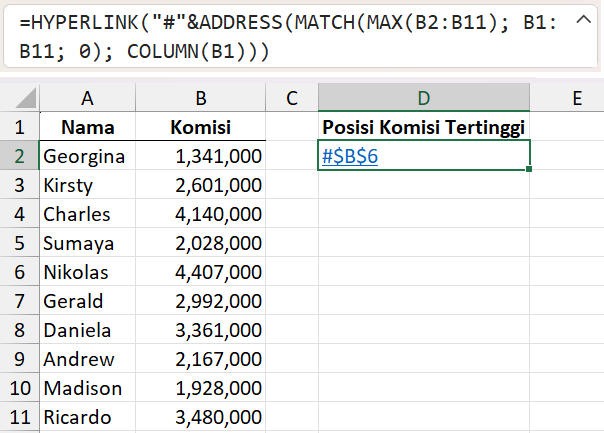
Kelemahan cara ini adalah hanya menunjukkan posisi angka terbesar yang pertama kali ditemukan oleh MATCH.
Bila ada angka-angka lain bernilai sama, maka angka-angka tersebut luput sebagai hasil.
Mencari Angka Terbesar dengan Sorting
Mengurutkan data adalah salah satu cara termudah untuk mencari data terbesar di Excel.
Dengan pengurutan descending, kita hanya perlu melihat data pada baris teratas atau terkiri (tergantung orientasi data). Dengan ascending, data terbesar berada pada baris terbawah atau terkanan.
Berikut cara mencari angka tertinggi di Excel dengan proses pengurutan:
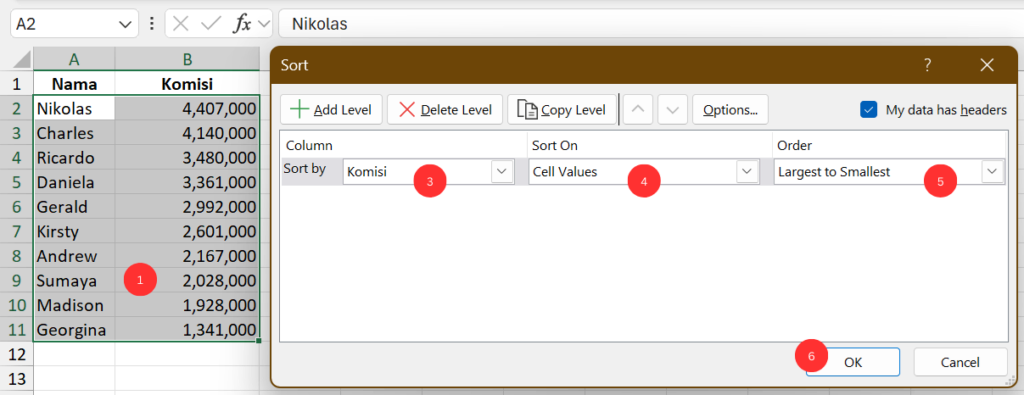
- Pilih semua baris dari semua kolom data, termasuk header.
- Pada tab Data → Kelompok Sort & Filter, klik Custom Sort.
- Pada Column, pilih Komisi.
- Pastikan Sort On bernilai Cell Values.
- Pada Order, pilih Largest to Smallest.
- Klik OK.
Tips: Untuk memilih semua cell dari suatu range data, pilih salah satu cell di dalamnya, lalu tekan Ctrl+A satu kali.
Data terbesar kini berada pada posisi teratas.
Mencari Angka Tertinggi di Excel dengan Conditional Formatting
Conditional formatting adalah fitur pemformatan cell di Excel berdasarkan kriteria tertentu terhadap nilai yang dikandung oleh cell tersebut.
Conditional Formatting dengan Format Bawaan
Conditional formatting memiliki format bawaan atau built-in. Untuk konteks artikel ini, kami akan menggunakan data bars.
Cara mencari angka tertinggi di Excel dengan conditional formating data bars adalah sebagai berikut:
- Pilih semua baris dari kolom data yang akan dievaluasi, kecuali header. Kami memilih B2:B11 berdasarkan contoh data.
- Pada tab Home → Kelompok Styles → Conditional Formatting → Data Bars, pilih salah satu format yang diinginkan.
Cell dengan nilai tertinggi akan sama panjang dengan lebar cell.
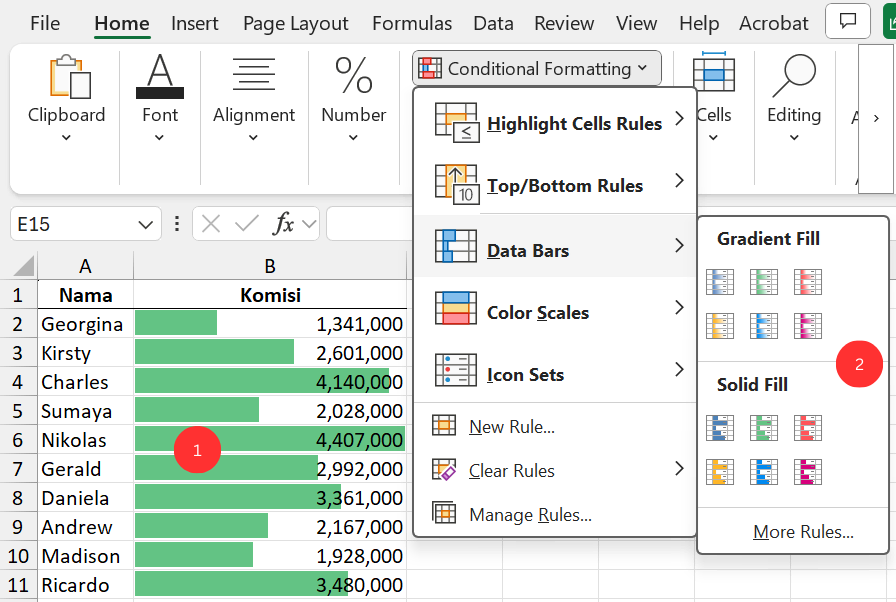
Walau pun praktis, cara ini agak menyulitkan untuk data besar, terutama bila ada lebih dari satu kolom data. Kita harus mengandalkan kemampuan mata untuk mencari bar terpanjang.
Conditional Formatting dengan Rumus
Dengan menggunakan conditional formatting dengan rumus, kita dapat menandai range dengan lebih spesifik, yaitu hanya angka tertinggi.
Ikuti langkah-langkahnya di bawah ini sebagai cara mencari angka terbesar di Excel dengan conditional formatting rumus:
- Pilih semua baris dari kolom data yang akan dievaluasi, kecuali header. Kami menggunakan B2:B11.
- Pada tab Home → Kelompok Styles → Conditional Formatting, pilih New Rule.
- Pada Select a Rule Type, pilih Use a formula to determine which cells to format.
- Klik Format values where this formula is true:
- Tekan F2.
- Ketikkan
=B2=MAX(. - Pilih range B2:B11 dengan mouse.
- Tutup rumus dengan tanda kurung
).
- Klik tombol Format untuk menampilkan kotak dialog Format Cells dan tentukan format yang ingin digunakan, lalu klik OK.
- Klik OK.
Setelah kotak dialog New Formatting Rule tertutup, cell dengan angka terbesar akan ditandai sesuai dengan format yang kita pilih.
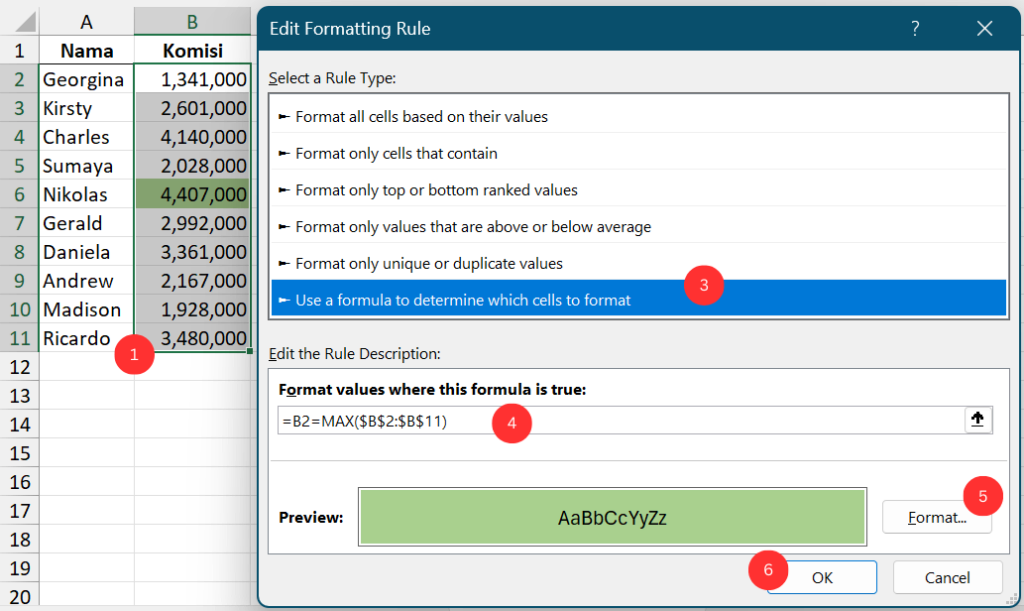
Keuntungan menggunakan kombinasi antara conditional formatting dengan rumus adalah Excel akan menandai semua nilai terbesar yang sesuai dengan hasil MAX.
Catatan: Pada langkah 4b, rumus hanya membandingkan MAX dengan cell B2.
Secara teknis, kita hanya perlu menuliskan cell terkiri atas dari range terpilih.
Dalam prosesnya, rumus akan membandingkan setiap cell pada range B2:B11 dengan MAX.
Kondisi ini seperti saat kita memilih suatu range dan Formula bar hanya menampilkan isi cell terkiri atas.