Artikel ini mengurai fungsi RAND di Excel, bagaimana bentuk sintaks serta beberapa contoh pemakaiannya.
File: fungsi-rand-excel.xlsx.
Apa Itu Fungsi RAND di Excel?
Fungsi RAND di Excel adalah fungsi yang menghasilkan angka desimal di antara nol dan satu secara acak atau random.
Sintaks

RAND()
Rumus RAND adihitung ulang setiap kali workbook dibuka atau mengalami perubahan. Semakin banyak rumus RAND di dalamnya, semakin berat Excel.
Cara Membuat Angka Acak Desimal di Excel
Karena tidak memerlukan parameter, fungsi RAND di Excel dalam bentuk paling sederhana terlihat seperti di bawah ini.
=RAND()Rumus di atas akan menghasilkan angka acak antara nol sampai satu.

Dengan perintah Increase Decimal, kita dapat menambahkan berapa pun digit desimal. Hal ini memperkecil kemungkinan fungsi RAND menghasilkan dua angka yang sama.
Dengan pemformatan angka, hasil RAND dapat diolah menjadi, tapi tidak terbatas pada:
- Persentase acak.
- Waktu acak.
Membuat Angka Acak Bulat
Hasil kembalian RAND adalah desimal sebesar-besarnya satu.
Agar RAND mengembalikan angka bulat, kalikan hasilnya dengan batas maksimal angka yang kita inginkan. Lalu, bulatkan hasilnya dengan fungsi ROUND.
Sebagai contoh, bila kita ingin menghasilkan angka acak setinggi-tingginya seratus, gunakan rumus berikut.
=ROUND(RAND()*100; 0)
Membuat Angka Acak di Antara Dua Angka
Dengan mengubah sedikit rumus RAND di atas, kita dapat membuat rumus yang menghasilkan angka acak di antara dua batas. Sintaksnya adalah seperti di bawah ini.
ROUND(RAND()*(BatasAtas-BatasBawah)+BatasBawah; 0)
Implementasinya terlihat seperti berikut:
=ROUND(RAND()*(B2-B1)+B1; 0)Rumus di atas mencari nilai acak dimulai dari satu sampai seratus.

Bila membutuhkan angka acak desimal di antara dua angka, hilangkan fungsi ROUND.
Membuat Tanggal Acak di Excel
Dengan kombinasi dengan fungsi DATE, kita dapat membuat rumus yang menghasilkan tanggal secara acak.
Rumus di bawah menghasilkan tanggal secara acak mulai dari 1 Januari 2024 sampai 31 Desember 2024.
=DATE(2024; 1; RAND()*(365-1)+1)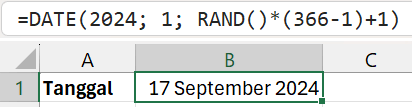
Rumus Lempar Koin di Excel
Rumus RAND mengembalikan nilai antara nol sampai satu. Dengan pengetahuan ini, kita dapat membuat rumus lempar koin di Excel.
Rumus memanfaatkan fungsi IF untuk melihat nilai yang dikembalikan oleh RAND. Bila lebih kecil atau sama dengan dengan 0.5, maka hasilnya adalah Ekor. Nilai-nilai di atas 0.5 akan mengembalikan Kepala.
=IF(RAND()<=0.5; "Ekor"; "Kepala")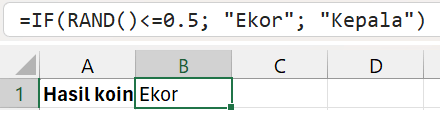
Dengan rumus ini, kita tidak perlu mencari koin untuk dilempar atau dicari-cari bila jatuh entah di mana.
Rumus Membagi Tim di Excel
Instruksi di bawah membagi sekelompok orang menjadi beberapa tim atau kelompok.
Berikut caranya:
- Buat daftar nama di dalam worksheet. Pada gambar, kami menggunakan kolom A dengan sepuluh nama.
- Pada kolom B, tuliskan rumus
=RAND()untuk setiap baris nama. - Pada cell C2, tuliskan rumus
=RANK(B2; $B$2:$B$11). Salinkan rumus ini ke cell-cell di bawahnya sampai ke C11.
Rumus menggunakan referensi range absolut agar referensi tidak berubah saat rumus disalinkan ke bawah.
Perhatikan rumus RANK akan memberikan nilai yang berbeda-beda untuk tiap nama. Kita hanya perlu mengurutkan hasil RANK dan membagi nama-nama berdasarkan urutannya.

Bila teman-teman mencoba memasukkan rumus RAND ke dalam RANK, RANK akan mengembalikan pesan error #N/A. Sebabnya, RANK memerlukan nilai tetap. Kondisi ini tidak cocok dengan RAND yang terus berubah. Karena itulah kita menjadikan kolom B sebagai tempat tersendiri bagi nilai-nilai RAND.
Angka Acak Tidak Berubah Terus
Jika pada suatu sebab kita menginginkan nilai RAND tidak berubah, copy nilai-nilai hasil RAND dan gunakan Paste Special Values.
Contoh-Contoh Rumus RAND Lain
Baik RAND atau RANDBETWEEN keduanya sama-sama membuat angka secara acak. Perbedaannya, RANDBETWEEN menghasilkan angka bulat.
Teman-teman dapat membaca mengenai RANDBETWEEN untuk melihat contoh-contoh angka acak lainnya.
Baca: Fungsi RANDBETWEEN Excel.