Selain menghitung total penjualan dengan fungsi SUM, kita mungkin perlu menghitung jumlah penjual aktif atau elemen lain dalam dataset. Fungsi COUNT pada Excel adalah alat yang tepat untuk ini. Artikel ini membahas cara menggunakan fungsi COUNT, COUNTA, dan COUNTBLANK untuk menghitung cell sesuai kebutuhan Anda.
Unduh file berikut untuk membantu memahami rumus-rumus di artikel ini.
File: fungsi-count-counta-countblank-excel.xlsx.
Apa Itu Fungsi COUNT pada Excel?
Fungsi COUNT digunakan untuk menghitung jumlah cell atau elemen tertentu dalam sebuah range atau parameter.
Sintaks

COUNT(value1; [value2]; …; [value255])
- value1 (wajib): Nilai atau referensi cell yang ingin dihitung.
- value2 hingga value255 (opsional): Nilai tambahan yang ingin dihitung.
Catatan Penting tentang COUNT
COUNT hanya menghitung elemen berupa angka, tanggal, atau logika yang langsung diketikkan sebagai parameter. Elemen yang diabaikan meliputi:
- Cell kosong.
- Teks (baik langsung maupun referensi).
- Nilai logika sebagai referensi cell.
- Pesan error.
Cara Menggunakan Fungsi COUNT pada Excel
Bentuk Dasar COUNT
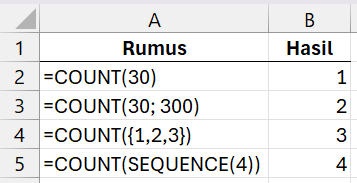
Fungsi COUNT dapat digunakan langsung untuk menghitung elemen yang diberikan:
=COUNT(30) → Mengembalikan 1 (satu elemen).
=COUNT(30; 300) → Mengembalikan 2.
=COUNT({1; 2; 3}) → Mengembalikan 3 untuk array berisi 3 elemen.
=COUNT(SEQUENCE(4)) → Mengembalikan 4 karena SEQUENCE menghasilkan array dengan 4 elemen.
Menghitung Jumlah Cell dalam Range
COUNT sering digunakan untuk menghitung jumlah data dalam range tertentu. Contoh: Dataset ada di cell B2:B9. Untuk menghitung jumlah cell berisi angka:
=COUNT(B4:B9)Hasilnya adalah 4 (cell kosong tidak dihitung).

Menghitung Rata-rata dengan SUM
COUNT sering digabungkan dengan fungsi lain seperti SUM. Contoh: Menghitung rata-rata komisi penjualan:
=SUM(B2:B7)/COUNT(B2:B7)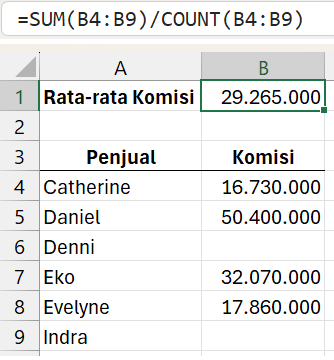
Baca: Cara menghitung Rata-rata di Excel.
Kombinasi dengan IF
COUNT dapat digabungkan dengan logika menggunakan fungsi IF. Contoh: memeriksa apakah komisi lebih besar dari rata-rata:
=IF(B2>=SUM($B$2:$B$7)/COUNT($B$2:$B$7); 20%; 0%)
Rumus ini menghasilkan 20% jika komisi lebih besar atau sama dengan rata-rata, sebaliknya 0%.

Kombinasi dengan VLOOKUP
COUNT juga berguna untuk mendukung pengambilan data dari tabel lain. Contoh: mengambil nilai bonus berdasarkan rata-rata:
=VLOOKUP(B2>=SUM($B$2:$B$7)/COUNT($B$2:$B$7); $E$2:$F$3; 2; FALSE)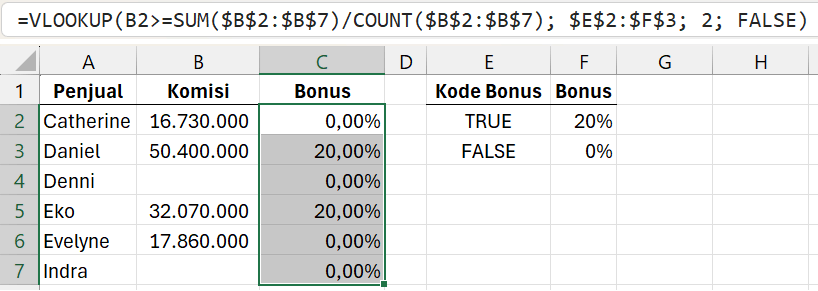
Fungsi COUNTA pada Excel
Apa Itu COUNTA?
COUNTA menghitung jumlah cell atau elemen apa pun, kecuali cell kosong.
Sintaks:

COUNTA(value1; [value2]; …; [value255])
Menggunakan COUNTA
COUNTA ideal untuk menghitung total penjual termasuk mereka yang nilai penjualannya nol.
=COUNTA(A2:A11)Untuk menghitung rata-rata:
=SUM(B2:B11)/COUNTA(A2:A11)Hasil rata-rata menggunakan COUNTA biasanya lebih mencerminkan kondisi sebenarnya.
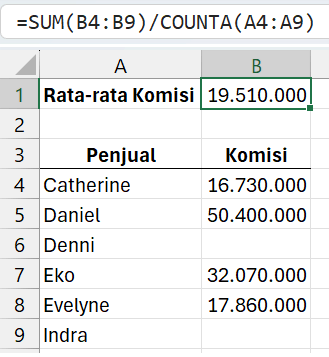
Bandingan dengan rata-rata menggunakan rumus COUNT.
Fungsi COUNTBLANK pada Excel
Apa Itu COUNTBLANK?
COUNTBLANK digunakan untuk menghitung jumlah cell kosong dalam suatu range.
Sintaks

COUNTBLANK(range)
Menggunakan COUNTBLANK
COUNTBLANK berguna untuk menghitung elemen yang hilang dari dataset. Contoh: menghitung persentase penjual yang tidak menjual.
=COUNTBLANK(B2:B11)/COUNTA(A2:A11)Rumus menghasilkan persentase dalam bentuk pecahan desimal, yang dapat diformat ke persentase.

Kesimpulan
Fungsi COUNT, COUNTA, dan COUNTBLANK pada Excel adalah alat yang efisien untuk menghitung elemen sesuai kebutuhan. COUNT menghitung angka, COUNTA mencakup semua elemen non-kosong, dan COUNTBLANK mengidentifikasi celah dalam dataset Anda. Gunakan kombinasi ini untuk analisis data yang lebih mendalam dan akurat.