Fungsi-fungsi atau ekspresi logika Excel berguna untuk membandingkan satu pernyataan dengan pernyataan lainnya.
Perbandingan ini tidak berguna bila berdiri sendiri. Kita butuh fungsi yang mampu mengendalikan ekspresi logika, seperti fungsi IF Excel.
Artikel ini memiliki beberapa demo untuk menunjukkan bagaimana fungsi IF bekerja. Teman-teman dapat menggunakan data yang sama sebagai bahan latihan.
File: data-fungsi-if-excel.xlsx.
Apakah Fungsi IF Excel Itu?
Fungsi IF Excel adalah fungsi untuk menentukan apa yang harus dilakukan bila suatu ekspresi logika terpenuhi (TRUE) atau tidak (FALSE).

Karena strukturnya, ada yang menyebut fungsi IF sebagai fungsi IF THEN ELSE. IF adalah evaluasi logika, THEN adalah ketika evaluasi bernilai benar, dan ELSE ketika evaluasi bernilai salah.
Sintaks Fungsi IF Excel
Sintaks

IF(logical_test; value_if_true; [value_if_false])
- logical_test (wajib) adalah ekspresi logika apa pun yang diterima Excel.
- value_if_true (wajib) adalah nilai atau ekspresi yang ditampilkan atau dijalankan bila logical_test bernilai TRUE.
- value_if_false (opsional) adalah nilai atau ekspresi yang ditampilkan atau dijalankan bila logical_test bernilai FALSE.
- Bila tidak disertakan, parameter ini memiliki nilai default FALSE.
Cara Menggunakan Fungsi IF Pada Excel
Pada demo ini, kita akan mengevaluasi penjualan untuk mengetahui apakah seorang penjual berhak mendapatkan bonus komisi atau tidak. Bonus komisi didapat bila nilai penjualan di atas 10,000,000.
(Demo 01) Cermati langkah-langkah berikut untuk menggunakan fungsi IF Excel dalam bentuk dasar.
- Pada cell F2, ketikkan
=IF(. Bagian ini pembuka fungsi IF. - Lanjutkan rumus dengan mengetik
B2>10000000. - Selanjutnya, ketikkan
;sebagai pemisah atau pemisah daftar berlaku lainnya. - Akhiri rumus dengan menutup fungsi IF dengan
). - Tekan Enter.
- Copykan rumus F2 ke cell-cell di bawahnya sampai ke F6.

Perhatikan hasil rumus pada Demo 01. Rumus tersebut adalah rumus standar fungsi IF, yaitu hanya menyertakan parameter wajib dan tidak parameter opsional.
Pada Gambar 02, kita tidak menyertakan nilai untuk parameter value_if_true, Excel menampilkan 0 (nol) bila evaluasi bernilai benar. Dengan value_if_false tidak dinyatakan, Excel menampilkan FALSE saat evaluasi bernilai FALSE.
Cara Menggunakan Fungsi IF Excel dengan Nilai Alternatif Teks
Hasil pada Demo 01 memberikan gambaran bagaimana fungsi IF bekerja. Tapi, hasilnya tidak informatif. Nilai 0 dan FALSE tidak berarti apa pun bagi pengguna.
Demo kali ini bertujuan untuk memberikan nilai alternatif bagi fungsi IF. Nilai alternatif ini adalah Ya bila berhak mendapatkan bonus komisi dan Tidak bila tidak.
(Demo 02) Berikut cara bagaimana menggunakan fungsi IF pada Excel dengan nilai alternatif.
- Pilih range F2:F6.
- Tekan kunci F2 di keyboard untuk masuk ke mode edit cell agar kita bisa modifikasi rumus.
- Setelah tanda titik dua, ketikkan
"Yes". Nilai teks ini adalah nilai alternatif bila evaluasi bernilai TRUE. - Lanjutkan dengan mengetikkan pemisah daftar
;atau mana pun yang berlaku. - Ketikkan
"Tidak". Nilai ini adalah alternatif bila evaluasi bernilai FALSE. - Akhiri rumus dengan memberikan
)untuk menutup fungsi IF. - Tekan Ctrl+Enter.
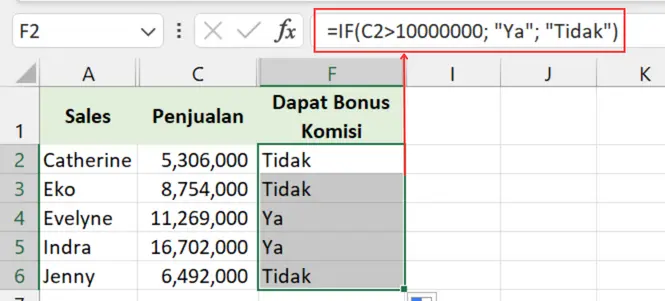
Perhatian: Selalu ingat untuk menambahkan petik ganda lurus di depan dan belakang nilai teks.
Cara Menggunakan Fungsi IF Excel dengan Nilai Angka
Demo 02 memberikan kita penggunaan IF dengan alternatif nilai teks.
Seperti sudah kami sebutkan, nilai alternatif fungsi IF bisa berupa apa pun: teks, angka, bahkan fungsi.
Demo kali ini bertujuan melihat berapa nilai nominal bonus komisi bila penjualan berada di atas 10,000,000. Bonus komisi berasal 10% dari standar komisi. Selain itu, bonus komisi adalah 0.
(Demo 03) Berikut cara menggunakan fungsi IF Excel dengan nilai angka.
- Pilih cell G2:G6.
- Ketikkan rumus
=IF(. - Ketikkan
C2>10000000. Bagian ini adalah evaluasi terhadap nilai penjualan. - Ketikkan
;atau pemisah daftar lainnya. - Ketikkan
D2*10%. Perhitungan ini akan dijalankan bila penjualan di atas 10,000,000. - Ketikkan
;atau pemisah daftar lainnya. - Ketikkan
0). Nilai ini akan ditampilkan bila penjualan lebih kecil atau sama dengan 10,000,000. - Tekan Ctrl+Enter di keyboard.

Cara Menggunakan Fungsi IF Excel dengan Nilai Tanggal
Demo 02 dan Demo 03 memperlihatkan bagaimana fungsi IF mengembalikan nilai teks dan angka.
Demo kali ini bertujuan untuk mengisi cell dengan nilai tanggal.
Lewat demo kali ini kita menghitung kapan komisi dicairkan. Perhitungan dilakukan setelah klien transfer komisi bersangkutan.
Bila klien transfer selambat-lambatnya tanggal 15, maka komisi akan dicairkan pada tanggal 15 di bulan bersangkutan. Selain itu, komisi akan dicairkan di hari terakhir bulan bersangkutan.
(Demo 04) Berikut cara menggunakan fungsi IF Excel dengan nilai tanggal.
- Pada cell H2, ketikkan rumus
=IF(. - Lanjutkan dengan mengetikkan
DAY(E2)<=15. Ini adalah ekspresi logika untuk memeriksa hari dari suatu tanggal. - Ketikkan pemisah daftar
;atau pemisah berlaku lainnya. - Lanjutkan dengan mengetikkan
DATE(YEAR(E2);MONTH(E2);15). Bagian ini akan dieksekusi bila tanggal adalah 1 sampai 15. - Ketikkan pemisah daftar
;atau pemisah berlaku lainnya. - Lanjutkan dengan mengetikkan
EOMONTH(E2;0). Bagian ini akan dijalankan bila tanggal adalah 16 dan seterusnya. - Akhiri rumus dengan mengetikkan
). - Tekan Enter.
- Copykan rumus H2 ke range H3:H6.

Fungsi DAY akan mengambil nilai hari dari setiap tanggal. Bila tanggal adalah 17 September 2023, maka DAY akan mengembalikan 17.
Fungsi DATE akan membentuk nilai tanggal dari komponen tahun, bulan, dan tanggal. Dalam hal ini, tahun dibentuk oleh YEAR (dengan mengambil nilai tahun E2:E6), bulan oleh MONTH (mengambil nilai bulan E2:E6), dan harcode tanggal 15.
Fungsi EOMONTH akan mengembalikan tanggal akhir bulan dari suatu tanggal. Sebagai contoh, tanggal akhir bulan dari 17 September 2023 adalah 30 September 2023.
Fungsi IF dengan Banyak Kriteria di Excel
Di dalam dunia nyata, kriteria tidak selalu hadir dalam dua pilihan. Kriteria bisa hadir dengan tiga, empat, bahkan belasan hingga ratusan opsi.
Ada banyak cara untuk menerapkan fungsi IF dengan dua kondisi atau lebih. Salah satu caranya adalah menggunakan kombinasi antara fungsi IF dengan fungsi logika dasar seperti AND, OR, XOR, atau NOT.
Pada demo ini manajemen memutuskan bahwa, selain penjualan di atas 10,000,000, mereka yang menjual di atas lima unit juga berhak mendapat bonus komisi sebesar 10% dari standar komisi.
Perhatikan bahwa kata-kata juga berhak menyiratkan kondisi OR.
(Demo 05) Berikut cara menulis rumus fungsi IF dengan banyak kriteria.
- Pada cell G2, tuliskan
=IF(. - Masih pada cell yang sama, tuliskan
OR(B2>10000000; C2>5). Bagian rumus ini menggunakan fungsi OR untuk mengevaluasi dua kondisi. Bila ada lebih dari dua, tambahkan kondisi berikutnya. - Lanjutkan dengan pemisah daftar
;. - Tuliskan
10%*D2. Bagian ini akan dieksekusi bila evaluas OR bernilai TRUE. - Tambahkan pemisah daftar
;. - Sebagai alternatif bila OR bernilai FALSE, tuliskan
0. - Akhiri rumus dengan menuliskan
). - Tekan Enter.
- Copykan rumus G2 ke range G3:G6.

Semua demo di artikel ini dapat dijumpai pada file berikut.File: hasil-fungsi-if-excel.xlsx.