Kemampuan untuk melakukan perkalian dengan cepat dan akurat merupakan keterampilan dasar bagi siapa pun yang bekerja dengan angka. Baik untuk spreadsheet keuangan, data ilmiah, atau daftar sederhana, memahami metode-metode perkalian di Excel dapat menghemat waktu dan mengurangi kesalahan.
Artikel ini membahas konsep dasar perkalian dan melihat setiap metode yang tersedia di Excel, lengkap dengan contoh, penjelasan, dan skenario penggunaan terbaik.
File: rumus-perkalian-excel.xlsx
Konsep Dasar Perkalian di Excel
Perkalian adalah salah satu dari empat operasi aritmetika dasar.
Secara konsep, perkalian adalah penjumlahan berulang. Misalnya, mengalikan 5 dengan 3 (5 × 3) sama dengan menambahkan 5 tiga kali (5 + 5 + 5 = 15).
Di Excel, perkalian dasar dilakukan dengan menggabungkan dua atau lebih operan dengan operator asterisk (*) atau kali (×). Contoh:=5*3 atau =5×3.
Metode Perkalian di Excel
Perkalian Dasar dengan Operator Asterisk
Perkalian dalam bentuk paling dasar menempatkan angka langsung di dalam rumus dengan asterisk sebagai operator.
Cocok untuk: Perkalian dengan cepat dan praktis.
=6*7Perkalian dengan Referensi Cell
Dengan menggunakan referensi cell, rumus menjadi lebih fleksibel. Perubahan terhadap angka tidak memerlukan perubahan rumus.
Cocok untuk: Perkalian cepat dan fleksibel, seperti harga × kuantitas atau panjang × lebar.
=B2*C2
Perkalian dengan Banyak Operan
Excel menerima rumus perkalian dengan banyak angka. Excel mengikuti urutan operasi standar perhitungan, yaitu dari kiri ke kanan.
Cocok untuk: Menghitung hasil yang melibatkan beberapa faktor, seperti volume, yang merupakan produk perkalian panjang × lebar × tinggi.
=A2*B2*C2
Perkalian Menggunakan Rumus PRODUCT
Fungsi PRODUCT mengalikan banyak faktor sekaligus, baik dalam bentuk angka langsung, referensi cell, atau rentang, tanpa menggunakan operator asterisk.
Cocok untuk: Perhitungan data keuangan atau statistik dengan beberapa faktor pengali.
=PRODUCT(A2:C2)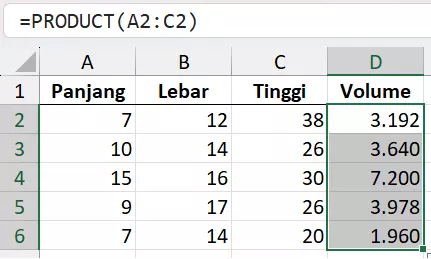
Perkalian dengan Konstanta
Dengan mengenakan tanda dolar ($) terhadap referensi cell, kita membuat referensi absolut terhadap cell tersebut. Referensi ini akan tetap sama ke mana pun rumus disalinkan.
Cocok untuk: Perkalian dengan konstanta, seperti kurs mata uang atau diskon, denda, dan persentase komisi tetap.
=B4*$B$1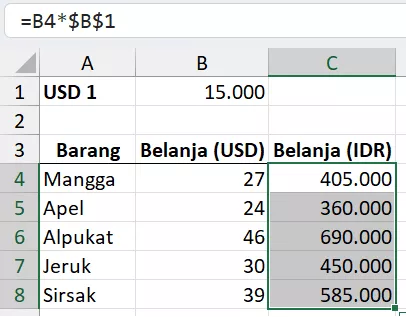
Perkalian Array
Perkalian array mengacu pada perkalian dari satu elemen array dengan elemen pada array lain. Hasil rumus adalah array dengan ukuran sama dengan array-array pengali.
Cocok untuk: Menghitung produk berdasarkan elemen, seperti mengalikan kuantitas dengan harga satuan di beberapa baris data.
=A2:A6*B2:B6*C2:C6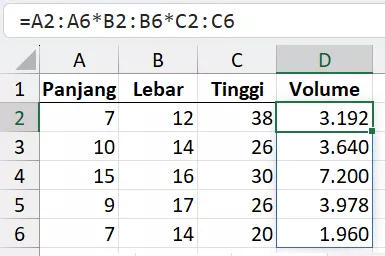
Catatan: Untuk Excel versi 2019 dan ke bawah, gunakan rumus array klasik dan jalankan dengan Ctrl+Shift+Enter.
={A2:A6*B2:B6*C2:C6}SUMPRODUCT: Penjumlahan Hasil Perkalian
SUMPRODUCT menjumlahkan hasil perkalian dari dua rentang atau lebih.
Cocok untuk: Menghitung total penjualan dari semua produk.
=SUMPRODUCT(B2:B6; C2:C6)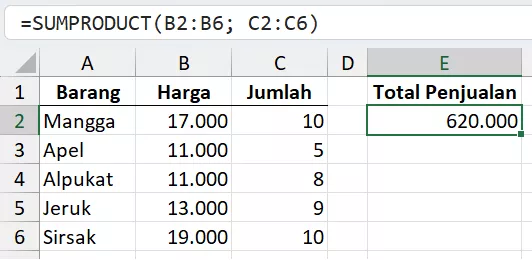
Perkalian di Tabel Data
Perkalian di tabel data dilakukan menggunakan nama kolom, alih-alih referensi cell.
Cocok untuk: Data yang terus bertambah, misalnya penjualan harian.
=[@Harga]*[@Jumlah]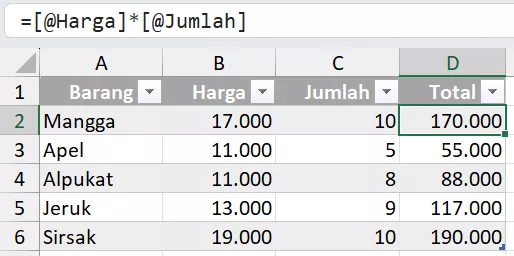
Penamaan Variabel Perkalian dengan LET
Perkalian dengan LET menggunakan metode perkalian yang sudah kita bahas sebelumnya. Perbedaannya, LET mengijinkan penggunaan nama variabel bagi referensi. Cara ini membuat rumus lebih mudah dibaca.
=LET(Panjang; A2; Lebar; B2; Tinggi; C2; Panjang*Lebar*Tinggi)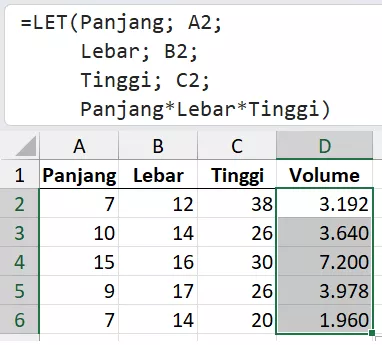
Perkalian dengan Paste Special: Multiply
Fitur ini mengalikan semua angka di cell terpilih dengan angka yang di-copy, dan menggantikan angka di cell terpilih dengan hasil perkalian.
Caranya:
- Pilih cell atau rentang yang berisi angka pengali
- Pilih cell atau rentang target
- Klik kanan dan klik Paste Special
- Pilih Multiply
- Klik OK
Cocok untuk: Menerapkan perkalian satu kali ke rentang nilai tanpa rumus, seperti memperbarui harga atau menskalakan nilai secara massal.

Metode Perkalian Lainnya
Dengan fungsi PRODUCT dan operator asterisk, Excel memiliki kombinasi perhitungan perkalian yang tak terbatas. Namun, di luar itu, berikut beberapa metode perkalian lain:
- PivotTable: membuat Calculated Field untuk perkalian antar kolom
- Power Query: menambahkan kolom kustom dengan operasi perkalian.
- Kombinasi fungsi: misalnya PRODUCT dengan ROUND untuk hasil terkontrol
Tips Saat Membuat Perkalian di Excel
- Gunakan referensi absolut untuk membentuk referensi tetap atau konstanta
- Gunakan fungsi PRODUCT untuk mengalikan rentang angka besar
- Periksa ulang referensi cell untuk menghindari kesalahan perhitungan
- Gunakan perkalian array untuk operasi per elemen di seluruh rentang
- Periksa cell kosong atau non-numerik dalam rentang, karena dapat menyebabkan kesalahan atau hasil yang tidak diharapkan
- Jangan gunakan Paste Special tanpa backup data
- Jangan mengalikan angka dengan teks karena akan menghasilkan error #VALUE!
Kesimpulan
Excel menyediakan banyak cara untuk melakukan perkalian: dari operator dasar, fungsi PRODUCT, hingga metode seperti SUMPRODUCT, LET, dan Paste Special. Dengan memahami konsep dasar dan skenario penggunaan, kita bisa memilih metode yang paling efisien sesuai kebutuhan—baik untuk perhitungan sederhana maupun data besar.