Fungsi ADDRESS adalah salah satu fitur Excel yang sering terlewat, padahal berguna untuk otomatisasi, pembuatan rumus dinamis, dan navigasi data. Dengan ADDRESS, kita dapat menghasilkan referensi cell dalam bentuk teks berdasarkan nomor baris dan kolom—sebuah kemampuan penting ketika bekerja dengan laporan otomatis, dashboard, atau model data yang berubah‑ubah.
Artikel ini membahas cara kerja ADDRESS, kapan menggunakannya, tips penting, contoh praktis dari dasar hingga lanjutan, serta kesalahan umum yang perlu dihindari.
File: fungsi-address-excel.xlsx
Apa itu Fungsi ADDRESS?
Fungsi ADDRESS mengembalikan alamat cell dalam bentuk teks, berdasarkan nomor baris dan kolom yang kita tentukan.
Sintak
ADDRESS(row_num; column_num; [abs_num]; [a1]; [sheet_text])
Keterangan:
- row_num (wajib): Angka yang mewakili indeks baris yang ingin direferensikan.
- column_num (wajib): Angka yang mewakili indeks kolom.
- abs_num (opsional): Menentukan jenis referensi:
- 1 = $A$1 (absolut)
- 2 = A$1 (kolom relatif, baris absolut)
- 3 = $A1 (kolom absolut, baris relatif)
- 4 = A1 (relatif)
- a1 (opsional): TRUE untuk mode A1 atau FALSE untuk mode R1C1.
- sheet_text (opsional): Nama worksheet yang ingin disertakan dalam referensi.
ADDRESS seperti GPS yang memberi tahu di mana suatu nilai berada. INDIRECT berfungsi seperti kendaraan yang membawah kita ke lokasi tersebut.
Kapan Menggunakan Fungsi ADDRESS?
Secara umum, gunakan ADDRESS ketika kita perlu membuat referensi cell yang berubah secara otomatis berdasarkan kondisi tertentu. Berikut beberapa skenario umum penggunaannya:
- Membuat referensi cell dinamis berdasarkan hasil perhitungan, misalnya hasil MATCH atau LOOKUP.
- Membangun rumus fleksibel yang menyesuaikan diri ketika data bertambah atau berpindah.
- Menghasilkan referensi antar‑worksheet secara otomatis.
- Sebagai argumen bagi INDIRECT untuk mengambil nilai dari cell yang berubah‑ubah.
- Membuat dashboard atau laporan otomatis yang merujuk ke titik data tertentu.
Tips Menggunakan Rumus ADDRESS
- ADDRESS menghasilkan teks, bukan referensi. Untuk menggunakannya sebagai referensi, gunakan INDIRECT.
- Perhatikan abs_num. Pilih jenis referensi yang tepat agar rumus tetap stabil saat disalin.
- Gunakan sheet_text untuk otomatisasi antar worksheet. Cocok untuk laporan bulanan atau konsolidasi data.
- Ingat bahwa baris dan kolom dimulai dari 1. Tidak ada baris atau kolom ke‑0 di Excel.
- Kombinasikan dengan fungsi pencarian seperti MATCH, INDEX, ROW, dan/atau COLUMN.
Contoh Rumus ADDRESS Excel
Menampilkan Referensi Cell Dinamis
Rumus berikut membuat referensi dari cell pada baris kelima dan kolom ketiga. Rumus mengembalikan referensi teks $C$5.
=ADDRESS(5; 3)Contoh penggunaan: Pelatihan menggunakan ADDRESS atau dokumentasi referensi.

Memberi Label Otomatis pada Titik Data
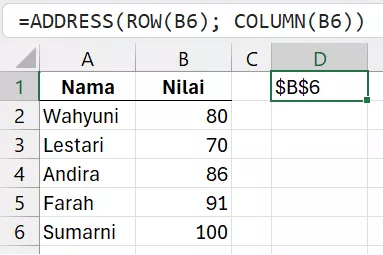
Rumus berikut menggunakan kombinasi dengan ROW dan COLUMN untuk mengembalikan bentuk teks dari referensi B6.
=ADDRESS(ROW(B6); COLUMN(B6))Contoh penggunaan: Pelaporan.
Menemukan Alamat Cell Penjualan Tertinggi
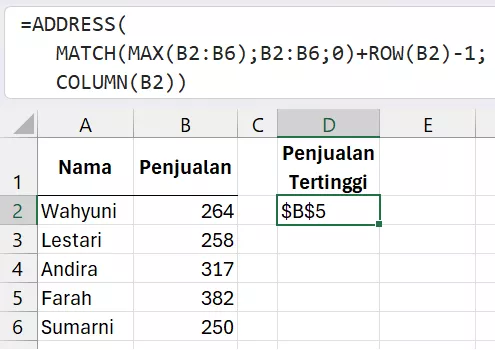
Rumus berikut menggunakan kombinasi dengan MATCH dan MAX untuk menemukan alamat penjualan tertinggi.
=ADDRESS(MATCH(MAX(B2:B6);B2:B6;0)+ROW(B2)-1; COLUMN(B2))Contoh penggunaan: Analisis kinerja penjualan.
Membuat Referensi Worksheet Dinamis
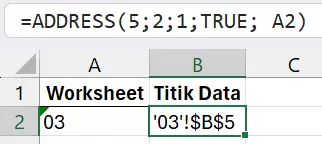
Rumus berikut membuat referensi baris kelima dan kolom kedua dari worksheet yang berbeda (A2).
=ADDRESS(5;2;1;TRUE; A2)Contoh penggunaan: Laporan bulanan multi worksheet.
Menemukan Lokasi Data dengan Kesalahan
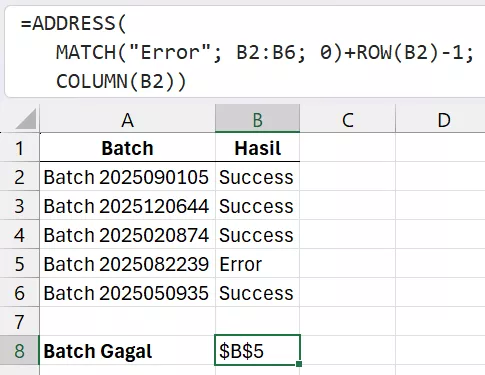
Rumus berikut menggunakan kombinasi dengan MATCH untuk mencari referensi cell dengan status produksi Error.
=ADDRESS(MATCH("Error"; B2:B6; 0)+ROW(B2)-1; COLUMN(B2))Contoh penggunaan: Kontrol kualitas atau audit data.
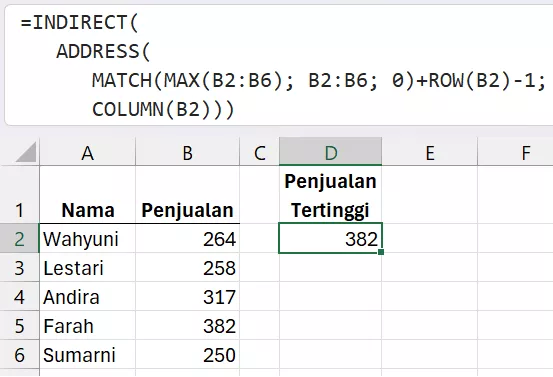
Pencarian dinamis dengan INDIRECT
INDIRECT mengubah referensi teks menjadi referensi yang sesungguhnya, menjadikan rumus lebih mudah diprogram.
=INDIRECT(ADDRESS(MATCH(MAX(B2:B6); B2:B6; 0)+ROW(B2)-1; COLUMN(B2)))Contoh penggunaan: Dashboard.
Membuat Rentang Dinamis
Rumus berikut membangun referensi rentang teks dari cell A2 dan B6.
=ADDRESS(ROW(A2); COLUMN(A2))&":"&ADDRESS(ROW(B6); COLUMN(B6))Contoh penggunaan: Otomatisasi bagan atau conditional formatting.

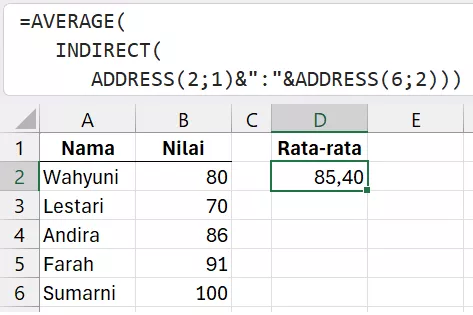
Membuat Referensi Dinamis di Dalam Rumus
Rumus berikut menggunakan INDIRECT untuk mengubah referensi teks menjadi referensi rentang yang dihitung rata-ratanya oleh AVERAGE.
=AVERAGE(INDIRECT(ADDRESS(2;1)&":"&ADDRESS(6;2)))Contoh penggunaan: Statistik.
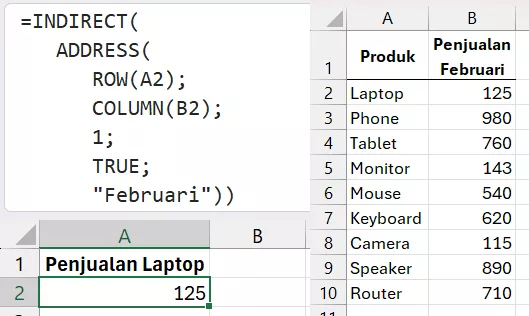
Otomatisasi Antar Worksheet
Rumus berikut membuat referensi cell antar worksheet dalam bentuk teks. Pada kelanjutannya, setiap komponen dari rumus dapat divariabelkan untuk membuat otomatisasi.
=INDIRECT(ADDRESS(ROW(A2); COLUMN(B2); 1; TRUE; "Februari"))Contoh penggunaan: Konsolidasi laporan bulanan—di mana setiap worksheet mewakili bulan tertentu.
Kesalahan Umum Rumus ADDRESS dan Solusinya
| Masalah | Penyebab | Solusi |
|---|---|---|
| Error #VALUE! | row_num atau column_num bukan angka atau bernilai nol atau negatif | Pastikan keduanya adalah bilangan bulat positif |
| Error #REF! | row_num atau column_num melebihi jumlah baris atau kolom Excel | Periksa apakah referensi tidak melampaui batas lembar kerja Excel |
| Hasil rumus tidak bisa digunakan | Hasil ADDRESS adalah teks, bukan referensi sesungguhnya | Gunakan INDIRECT untuk mengubah alamat teks menjadi referensi cell yang dapat digunakan dalam rumus lain |
Kesimpulan
Fungsi ADDRESS adalah fitur untuk membuat referensi cell dinamis di Excel. Fungsi ini dapat membantu kita membangun rumus yang lebih fleksibel, otomatis, dan tahan terhadap perubahan struktur data. ADDRESS menjadi semakin kuat ketika digabungkan dengan fungsi seperti INDIRECT, MATCH, ROW, dan COLUMN.