Fungsi MID adalah salah satu fungsi teks paling fleksibel di Excel. Jika LEFT fokus pada awalan dan RIGHT pada akhiran, MID memungkinkan kita mengambil segmen mana pun dari sebuah teks—baik di tengah, di antara pemisah, atau di posisi yang berubah‑ubah.
Dalam dunia kerja, MID dapat digunakan untuk untuk:
- parsing kode SKU
- membaca struktur ID
- mengambil segmen tertentu dari URL
- memisahkan nama, departemen, atau kategori
- mengambil informasi dari data impor yang tidak rapi
- memproses format file, timestamp, dan kode transaksi
Artikel ini membahas MID sebagai alat analisis teks, bukan sekadar rumus untuk mengambil karakter di tengah.
File: fungsi-mid-excel.xlsx
Apa Itu Fungsi MID di Excel?
Fungsi MID adalah fungsi Excel untuk mengambil sejumlah karakter dari posisi tertentu dalam sebuah teks.
Sintaksis
MID(teks; start_num; num_chars)
- text (wajib): Teks sumber yang ingin diolah.
- start_num (wajib): Posisi karakter pertama yang ingin diambil (posisi dimulai dari 1).
- num_chars (wajib): Jumlah karakter yang ingin diambil dimulai dari start_num.
Contoh: Jika di cell A1 terdapat teks EXCEL INDONESIA, maka rumus =MID(A1; 7; 9) akan menghasilkan INDONESIA.
Kapan Menggunakan Fungsi MID?
Gunakan MID ketika kita ingin mengambil bagian tertentu dari sebuah teks, terutama jika:
- informasi berada di tengah kode
- data memiliki pemisah seperti dash, underscore, slash, atau spasi
- format data berlapis. Contoh: ID‑2024‑HR‑001
- ingin mengambil segmen ke‑2, ke‑3, atau ke‑n dari sebuah teks
- ingin memproses data impor yang tidak rapi
- ingin membaca pola timestamp, versi file, atau kode transaksi
Contoh kasus:
- mengambil tahun dari kode transaksi
- mengambil departemen dari ID karyawan
- mengambil versi dari nama file
- mengambil segmen tertentu dari URL
- mengambil model dari SKU multi‑segmen
Tips Menggunakan Rumus MID
- Pastikan posisi karakter benar: Hitung dengan teliti posisi mulai karakter yang akan diambil, terutama jika data punya panjang berbeda-beda.
- Kombinasikan dengan fungsi lain: Gunakan bersama fungsi SEARCH, FIND, atau LEN untuk menangani data dinamis.
- Hindari angka atau teks statis untuk semua argumen. Gunakan referensi cell agar rumus lebih fleksibel dan mudah disesuaikan.
- Perhatikan data kosong: Tambahkan pengecekan jika data sumber mungkin kosong, agar rumus tidak mengembalikan pesan kesalahan.
- MID menghasilkan teks, walau pun hasil terlihat seperti angka
- Gunakan VALUE jika hasil MID dimaksudkan sebagai angka.
Contoh Rumus MID di Excel
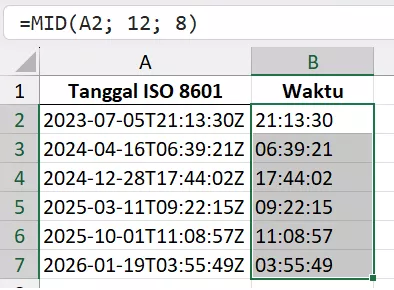
Mengambil Waktu dari Stempel Waktu ISO 8601
Sebuah divisi di suatu perusahaan ingin mengambil waktu dari tanggal dengan format ISO 8601 untuk kebutuhan pemantauan sistem. Mereka menggunakan rumus MID seperti di bawah.
=MID(A2; 12; 8)- A2 adalah teks tanggal yang ingin diambil waktunya
- 12 adalah posisi awal waktu
- 8 adalah panjangnya teks waktu yang ingin diambil
Mengambil Bulan dari Kode Transaksi
Sebuah departemen sales ingin mendapatkan bulan dari kode transaksi untuk mengelompokkan penjualan bulanan.
Rumus dengan menggunakan kombinasi MID dan FIND. Masing-masing fungsi FIND mencari tanda dash (-) pertama dan kedua untuk sampai pada posisi bulan. Fungsi VALUE mengubah hasil kembalian MID menjadi angka yang sesungguhnya.
=VALUE(MID(A2; FIND("-";A2; FIND("-";A2)+1)+1; 2))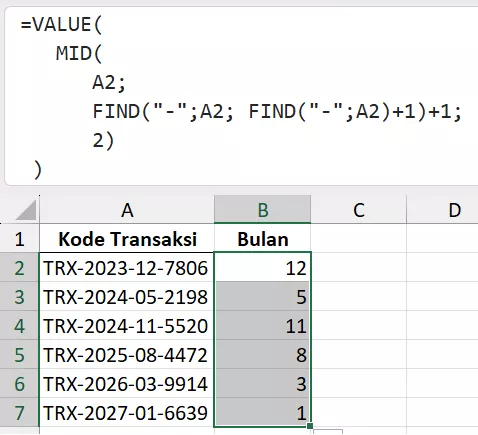
Mengambil Kode Model dari SKU
Rumus di bawah mengambil kode model, yaitu segmen kedua dari kode SKU, untuk kebutuhan pengelompokan produk.
=MID(A2; FIND(" "; A2)+1; FIND(" "; A2; FIND(" "; A2)+1) - FIND(" "; A2)-1)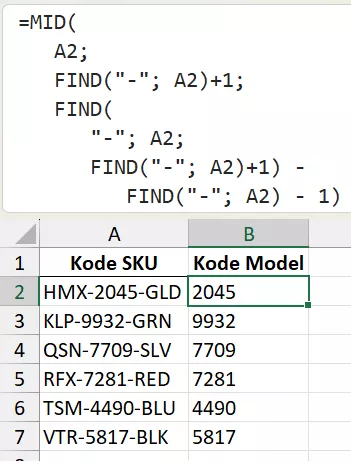
Mengambil Nama Tengah dari Nama Lengkap
Departemen HR ingin mengambil nama tengah para karyawan untuk legalitas dokumen menggunakan kombinasi fungsi MID dan FIND.
=MID(A2; FIND(" "; A2)+1; FIND(" "; A2; FIND(" "; A2)+1) - FIND(" "; A2)-1)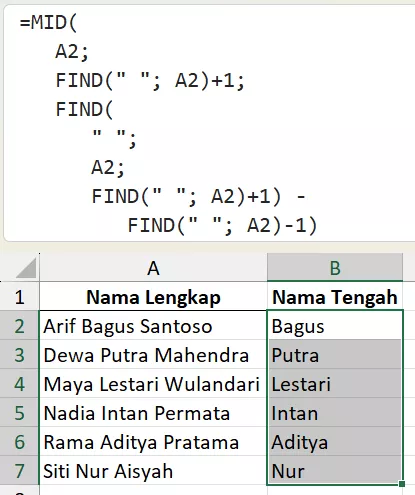
Mengambil Departemen dari ID Karyawan
Departemen HR ingin mengambil kode departemen dari ID karyawan untuk otomatisasi sistem SDM dan penggajian. Kode departemen, segmen ke-2 dari ID karyawan, diambil menggunakan kombinasi MID, FIND, dan XLOOKUP.
=MID(A2; FIND("v"; A2); FIND("_"; A2; FIND("v"; A2)) - FIND("v"; A2))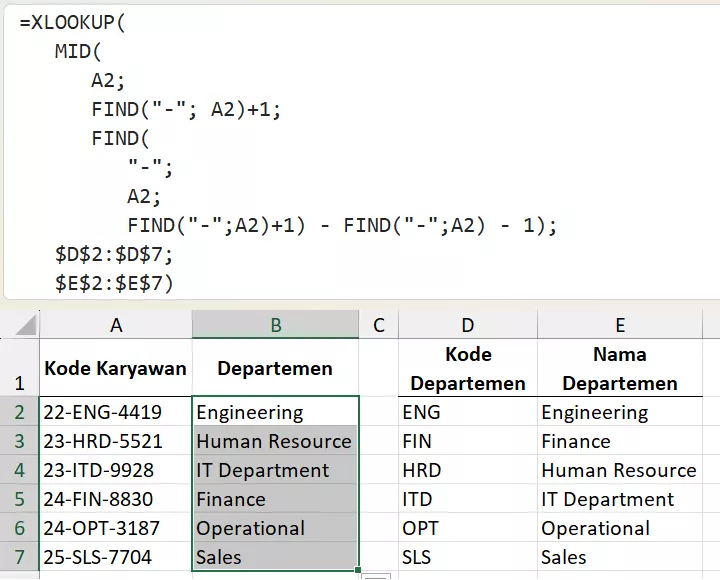
Mengambil Versi dari Nama File
Sistem kecerdasan buatan di suatu perusahaan game memberikan nama default dan standar untuk setiap file PNG yang dihasilkan. Sebagai contoh: concept_v2.4_alpha_build.png. Perusahaan ingin mendapatkan versi dari setiap PNG untuk pelacakan versi.
=MID(A2; FIND("v"; A2); FIND("_"; A2; FIND("v"; A2)) - FIND("v"; A2))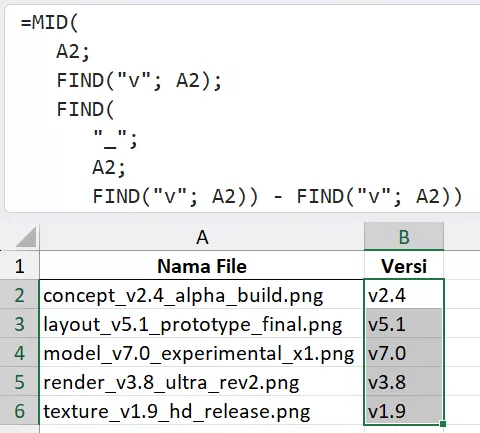
Mengambil Segmen Ke-n dari Kode Aset
Suatu perusahaan ingin mengurai kode aset untuk kategorisasi produk.
Rumus menggunakan kombinasi MID, FIND, LEN, SUBSTITUTE, dan IFERROR. IFERROR berguna untuk menangkap kesalahan yang mungkin terjadi saat FIND tidak menemukan karakter @ untuk mengambil segmen pertama dan terakhir.
=MID($B$1; IFERROR(FIND("@";SUBSTITUTE($B$1;"/";"@";A4-1))+1;1); IFERROR(FIND("@";SUBSTITUTE($B$1;"/";"@";A4));LEN($B$1)+1) - IFERROR(FIND("@";SUBSTITUTE($B$1;"/";"@";A4-1));0)- 1)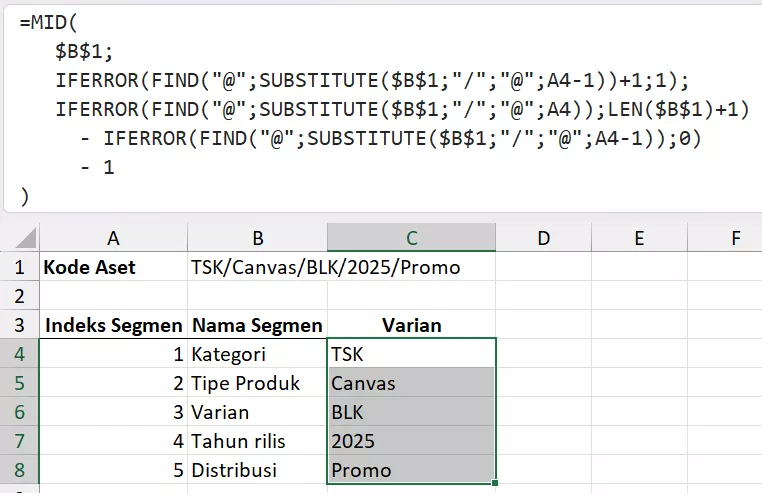
Kesalahan Umum Rumus MID dan Solusinya
| Masalah | Penyebab | Solusi |
| Error #VALUE! | start_num atau num_chars bukan angka atau lebih kecil dari satu | Pastikan kedua parameter adalah angka bulat positif |
| Error #REF! | start_num melebihi panjang text | Gunakan IF dan LEN untuk membatasin start_num |
| Teks kembalian tidak sesuai | Salah menentukan posisi karakter | Pastikan posisi start_num dan num_chars sudah sesuai atau gunakan SEARCH atau FIND pada data tidak seragam |
| Hasil kosong | Sumber data tidak ada | Pastikan text mengarah pada cell yang memiliki data atau gunakan IF untuk memeriksa sumber data |
| Hasil memiliki spasi | Posisi start_num kurang tepat | Gunakan TRIM atau periksa posisi start_num atau num_chars |
Kesimpulan
MID adalah fungsi yang sangat kuat untuk parsing data, ekstraksi segmen, dan analisis struktur teks. Tidak seperti LEFT atau RIGHT yang fokus pada awal atau akhir, MID memungkinkan kita membaca bagian dalam dari sebuah kode—menjadikannya alat penting untuk ekstraksi data berlapis.
Dengan memahami pola pemisah, posisi dinamis, dan kombinasi fungsi pendukung, kita dapat menggunakan MID untuk membangun workflow yang lebih cerdas, otomatis, dan efisien.