Alignment atau perataan berfungsi mengatur tata letak konten cell seperti rata kanan dan kiri, posisi secara vertikal, serta kontrol panjang teks dalam hubungannya terhadap lebar cell.
Alignment, seperti semua bentuk pemformatan di Excel, mengatur agar informasi lebih mudah dibaca.
Artikel ini mengurai bagaimana cara mengatur alignment dalam Excel.
Cara Membuka Tab Alignment di Format Cells
Salah satu cara mengatur alignment dalam Excel adalah melalui kotak dialog Format Cells.
Bagian artikel ini berisi cara-cara bagaimana membuka kotak dialog tersebut.
Setelah membuka Format Cells, klik tab Alignment.

Format Cells: Cara Membuat Indent di Excel
Indent mengacu pada jumlah ruang kosong yang memisahkan isi cell dari tepi (margin) kanan atau kiri.
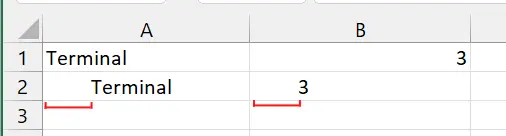
Secara default, nilai Indent adalah 0 (angka nol). Artinya, tidak ada jarak sama sekali antara isi cell dengan margin. Lihat Gambar 02 Baris 1.
Bila kita langsung menentukan nilai Indent tanpa menentukan perataan kanan atau kiri, Excel akan mengasumsikan bahwa perataan yang digunakan adalah kiri. Hal ini berlaku untuk tipe data angka dan teks. Lihat Gambar 02 Baris 2.
Format Cells: Cara Membuat Teks Horizontal di Excel
Pilihan ini mengatur alignment cell pada Excel secara horisontal.
General
General adalah format default alignment cell horisontal.
Dengan General, Excel akan melihat tipe data entri dan menyesuaikan perataan sesuai dengan tipe datanya.
Artinya, tipe data teks akan memiliki perataan kiri. Tipe data bilangan dan variannya akan memiliki perataan kanan. Lihat Gambar 02 Baris 1.
Left (Indent): Cara Membuat Tulisan Rata Kiri di Excel
Left berfungsi sebagai cara untuk membuat tulisan rata kiri di Excel, terlepas dari tipe data isi cell.
Kita bisa mengatur berapa nilai Indent untuk Left. Sebagai contoh, bila kita berikan nilai 3, maka Excel akan memberikan jarak tiga inden dihitung dari sisi kiri cell. Lihat Gambar 02 cell A2.
Center: Cara Membuat Teks Rata Tengah di Excel
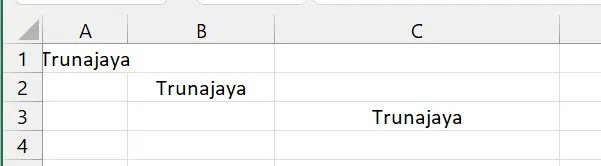
Center adalah cara membuat tulisan rata tengah di Excel.
Bila kita ubah-ubah lebar cell, isinya akan selalu berada di tengah.
Right (Indent): Cara Membuat Tulisan Rata Kanan di Excel
Right adalah pengaturan untuk memformat cell akan memiliki rata kanan, terlepas dari tipe data isi cell.
Seperti Left, kita bisa mengatur nilai Indent untuk Right.

Fill: Cara Membuat Tulisan Berulang di Excel
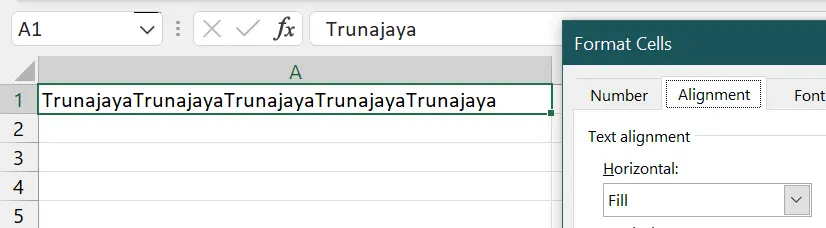
Fill akan menggandakan isi cell saat ini berulang kali selama masih ada ruang dalam cell yang mencukupi.
Perhatikan Gambar 05. Isi cell yang sesungguhnya tetap tidak berubah, yaitu Trunajaya, walau pun digandakan.
Center Across Selection: Cara Membuat Tulisan Rata Tengah Sepanjang Pilihan Cell di Excel
Center Across Selection adalah fitur untuk mengatur alignment cell pada Excel agar konten berada tepat di tengah dari cell-cell terpilih.
Pilihan ini berbeda dengan Merge Cells. Merge Cells akan menggabungkan cell-cell terpilih, sementara Center Across Selection tidak.
Pada Gambar 06, Pangeran Trunajaya berada di posisi tengah cell A1:D1. Perhatikan cell D1 masih berdiri sendiri dan tidak tergabung.

Justify: Cara Membuat Tulisan Rata Kanan Kiri di Excel
Justify adalah cara membuat tulisan rata kanan kiri di Excel, kecuali baris terakhir.
Ketika kita menggunakan Justify, perintah Wrap Text secara otomatis juga diaktifkan.
Justify hanya berpengaruh terhadap teks.
Bila panjang isi cell lebih pendek dari lebar cell, Excel akan memberikan rata kiri pada isi cell.
Distributed (Indent): Cara Membuat Tulisan Rata Kanan Kiri di Excel Tanpa Sisa Ruang
Distributed adalah cara membuat tulisan rata kanan kiri di Excel, termasuk baris terakhir.
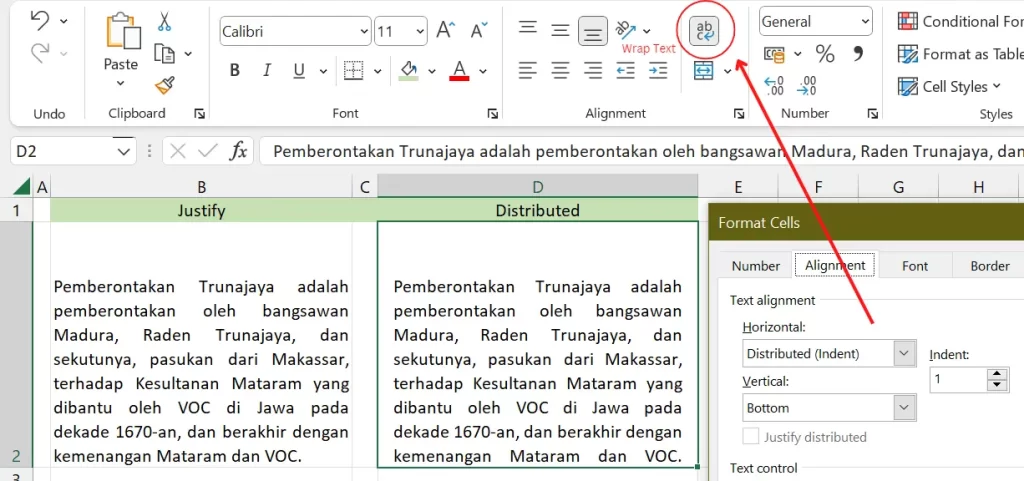
Rata kiri dan kanan Distributed berlaku untuk semua baris, termasuk baris terakhir, sementara Justify tidak. Selain itu, kita bisa menentukan besaran Indent, yang berlaku sama untuk sisi kiri dan kanan.
Bila panjang teks tidak melebihi lebar cell, Distributed akan meletakkan teks tepat di tengah-tengah cell.
Seperti Justify, Distributed hanya berlaku untuk teks dan Wrap Text otomatis diaktifkan.
Perhatikan Gambar 07 baris terakhir, Justify tidak mendistribusikan kata-kata kemenangan Mataram dan VOC secara merata, sementara Distributed melakukannya.
Format Cells: Justify Distributed
Justify distributed hanya bisa diaktifkan saat Distributed (Indent) dipilih.
Justify distributed ada cara membuat tulisan rata kanan kiri di Excel.
Bila diaktifkan, kata pertama dari suatu baris akan diratakirikan dan kata terakhir dari baris yang sama akan diratakanankan.
Justify distributed memaksa kita untuk menggunakan Distributed (Indent) dengan nilai Indent nol. Justify distributed otomatis akan dinonaktifkan bila kita masukkan nilai Indent lebih dari nol.
Format Cells: Vertical
Vertical adalah cara mengatur alignment cell pada Excel secara vertikal.
Bottom, Top, dan Center
Bottom akan meletakkan isi di dasar cell dan merupakan pengaturan default Excel untuk alignment vertikal.
Top akan meletakkan isi di bagian teratas cell.
Center akan menempatkan isi di tengah-tengah cell secara vertikal.

Justify
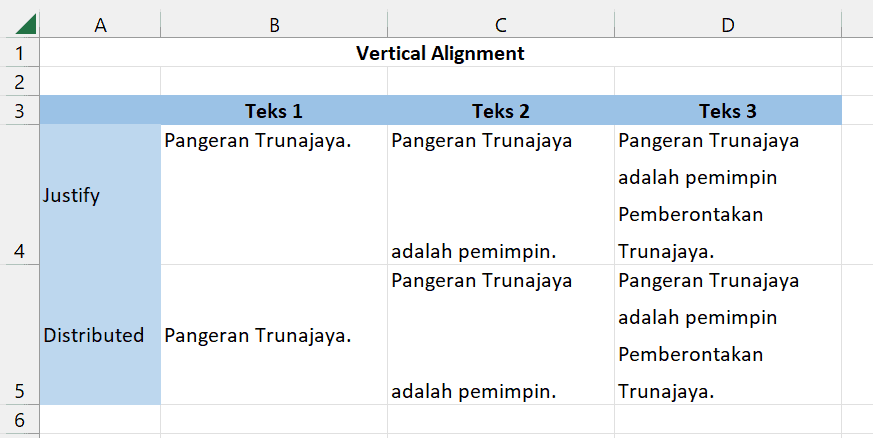
Justify akan membagi teks (wrap) menjadi baris-baris dan meletakkan baris-baris tersebut dengan jarak yang sama satu sama lain sampai memenuhi tinggi cell.
Bila panjang teks tidak melebihi lebar cell, Justify akan meletakkannya di sudut kiri atas.
Distributed
Distributed melakukan seperti apa yang dilakukan Justify.
Perbedaannya, Distributed mendistribusikan baris-baris dengan menghitung besar margin (selisih jarak antara teks dan tepi cell) atas dan bawah harus selalu sama. Dengan demikian, bila teks memiliki panjang di bawah lebar cell, teks tersebut akan diletakkan di tengah cell secara vertikal.
Format Cells: Text Control Excel
Fitur-fitur Text Control berguna untuk memanipulasi teks atau cell agar teks dapat ditampilkan sepenuhnya oleh cell tunggal.
Wrap text: Cara Membuat Tulisan di Excel Turun ke Bawah
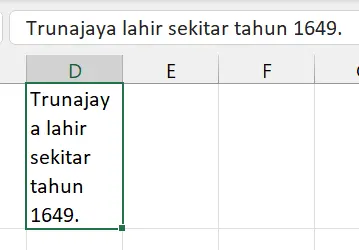
Fungsi Wrap text adalah cara membuat tulisan di Excel turun ke bawah, yaitu membagi sebaris teks menjadi beberapa baris. Panjang baris-baris baru ini akan disesuaikan agar tidak melebihi lebar cell.
Bila panjang teks asli tidak melebihi lebar cell, tidak ada perubahan visual terhadap tampilan cell.
Shrink to fit: Cara Mengecilkan Tulisan di Excel
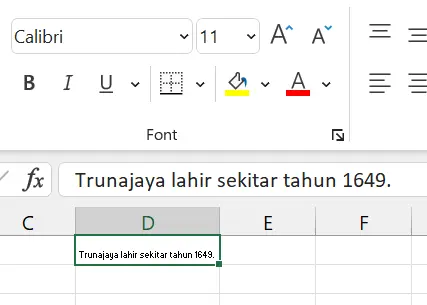
Shrink to fit adalah car mengecilkan tulisan di Excel agar seluruh badan teks agar dapat ditampilkan sepenuhnya tanpa mengubah ukuran cell.
Perhatikan ukuran teks tidak berubah saat Shrink to fit aktif. Bila kita coba besarkan ukuran font, Excel akan tetap menampilkan keseluruhan badan teks.
Shrink to fit tidak bisa diaktifkan bersamaan dengan Wrap text.
Cara Menggabungkan Beberapa Cell Menjadi Satu di Excel
Merge cells adalah cara menggabungkan beberapa cell menjadi satu di Excel.
Cell-cell yang digabungkan bisa antar kolom atau antar baris atau campuran dari keduanya.
Berikut cara menggabungkan beberapa cell menjadi satu di Excel dengan Merge Cells.
- Pilih cell-cell yang akan digabungkan. Sebagai contoh, kami memilih range A1:C2.
- Buka kotak dialog Format Cells.
- Aktifkan Merge Cells.
- Klik OK.
Pada gambar di bawah, range A1:C2 sudah menjadi satu cell dengan alamat A1.

Keterbatasan Merge Cells
Berikut beberapa hal yang perlu diketahui ketika menggunakan Merge Cells:
- Fitur ini hanya menggabungkan cell-cell dan tidak isinya.
- Ketika dua atau lebih cell telah memiliki isi, Excel akan memilih isi cell terkiri dan teratas sebagai isi cell gabungan.
- Fitur Sort tidak berlaku untuk cell hasil gabungan.
Cara Memisahkan Cell di Excel
Berikut cara memisahkan cell di Excel yang digabungkan menggunakan Merge Cells.
- Pilih cell hasil gabungan.
- Buka Format Cells.
- Non-aktifkan Merge Cells.
- Klik OK.
Right-to-left
Kami mau mengakui bahwa kami kurang paham dengan bagian ini.
Apa yang kami tahu tidak cukup untuk disampaikan dan bahkan tidak menjawab pertanyaan kami sendiri.
Kami akan update setelah pengetahuan kami layak dibagikan.
Format Cells: Orientation
Dengan Orientation, kita bisa mengatur agar teks ditampilkan secara vertikal bahkan miring.

Keaktifan Vertical Orientation berbanding terbalik dengan Text Rotation. Bila salah satu aktif, lainnya akan non aktif.
Membuat Teks Vertikal di Excel dengan Text Rotation
Vertical orientation adalah cara membuat teks vertikal di Excel, dengan setiap karakter tetap pada orientasi normal.
Segera setelah kita klik toggle Vertical orientation, dropbox Vertical akan memiliki 3 pilihan baru, yaitu Top (Indent), Bottom (Indent), dan Distributed (Indent).
Perbedaan ketiganya dengan Top, Bottom, dan Distributed adalah kita bisa mengatur Indent atas dan/atau bawah.

Membuat Teks Miring di Excel dengan Text Rotation
Text rotation adalah cara membuat teks miring di Excel, termasuk karakter-karakter di dalamnya.
Kita dapat mengatur sudut kemiringan melalui jarum indikator atau langsung memasukkan nilainya di isian Degrees.
Default sudut kemiringan adalah 0°, yang berarti ditampilkan normal tanpa kemiringan.
Sudut -1° sampai -90° berfungsi membuat teks miring di Excel dengan kemiringan berlawanan dengan putaran jarum jam.
Sudut 1° sampai 90° akan menampilkan teks dengan sudut kemiringan sesuai dengan putaran jarum jam.

Cara Mengatur Alignment Dalam Excel dengan Ribbon
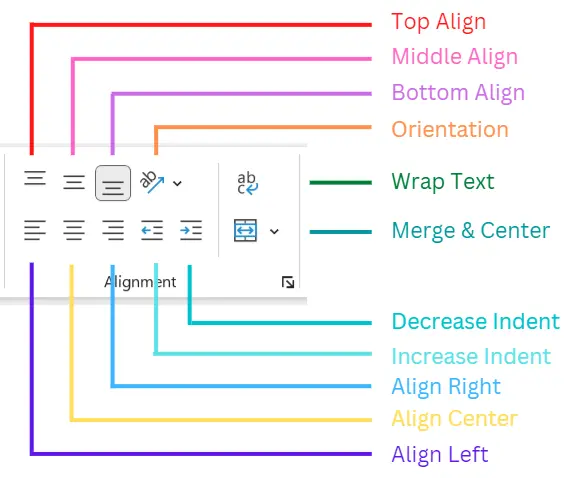
Cara mengatur alignment dalam Excel lainnya adalah melalui Ribbon.
Walau pun sama-sama menawarkan fitur alignment, tidak semua perintah Ribbon mempunyai fungsi sama persis dengan Format Cells. Beberapa perintah, seperti Merge & Center, adalah perintah gabungan.
Perintah-perintah Alignment Ribbon
| Perintah | Padanan Format Cells | Fungsi |
|---|---|---|
| Top Align | Text Alignment → Vertical → Top. | Meletakkan isi cell di posisi atas cell. |
| Middle Align | Text Alignment → Vertical → Center. | Meletakkan entri di tengah cell secara vertikal. |
| Bottom Align | Text Alignment → Vertical → Bottom. | Meletakkan entri di dasar cell. |
| Align Left | Text Alignment → Horizontal → Left (Indent). | Membuat tulisan rata kiri |
| Align Center | Text Alignment → Horizontal → Center. | Membuat teks rata tengah di Excel. |
| Align Right | Text Alignment → Horizontal → Right (Indent). | Membuat tulisan rata kanan |
| Increase Indent | Kombinasi antara Text Alignment → Horizontal (Left) dan Indent. | Meratakirikan isi cell dan menambahkan 1 nilai Indent untuk setiap eksekusi perintah. |
| Decrease Indent | Kombinasi antara Text Alignment → Horizontal (Left) dan Indent. | Meratakirikan isi cell dan mengurangi 1 nilai Indent untuk setiap eksekusi perintah. |
| Wrap Text | Text control → Wrap text. | Cara membuat tulisan turun ke bawah di Excel. |
| Perintah | Padanan Format Cells | Fungsi |
|---|---|---|
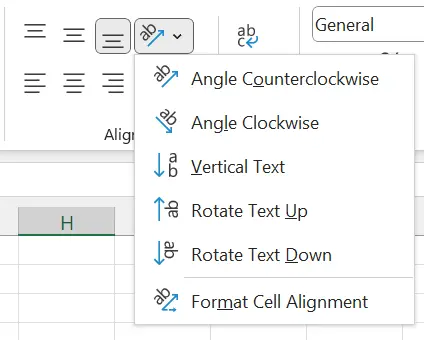
| Angle Counterclockwise | Orientation dengan sudut 45°. | Membuat teks miring di Excel dengan sudut 45° berlawanan dengan pergerakan jarum jam |
| Angle Clockwise | Orientation dengan sudut -45°. | Membuat teks miring di Excel dengan sudut 45° searah dengan pergerakan jarum jam. |
| Vertical Text | Orientation → Vertical Orientation. | Membuat teks vertikal di Excel dengan setiap karakternya tetap pada orientasi normal. |
| Rotate Text Up | Orientation dengan sudut 90°. | Membuat teks miring di Excel dengan sudut 90° berlawanan dengan pergerakan jarum jam. |
| Rotate Text Down | Orientation dengan sudut -90°. | Membuat teks miring di Excel dengan sudut 90° searah dengan pergerakan jarum jam. |
| Perintah | Padanan Format Cells | Fungsi |
|---|---|---|
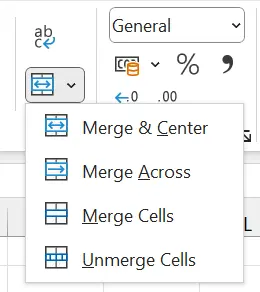
| Merge & Center | Kombinasi antara Text Control → Merge Cells dan Text alignment → Horizontal → Center. | Variasi dalam menggunakan Merge cells di Excel, yaitu menggabungkan beberapa cell dan meletakkan isinya di tengah cell hasil gabungan. |
| Merge Across | Text Control → Merge Cells (Aktif). | Variasi lain dalam menggunakan Merge cells di Excel. Fitur ini hanya menggabungkan cell-cell antar kolom (cell-cell berdekatan pada baris yang sama). |
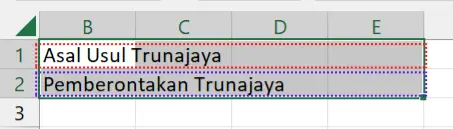
Perhatikan Gambar 19. Seleksi range adalah B1:E2. Merge Cells akan menggabungkan kedelapan cell pada range tersebut menjadi satu cell, yaitu B1. Dengan menggunakan Merge Across, Excel akan membuat dua cell terpisah, yaitu masing-masing Baris 1 dan Baris 2.
| Perintah | Padanan Format Cells | Fungsi |
|---|---|---|
| Merge Cells | Text Control → Merge Cells (Aktif). | Cara menggabungkan beberapa cell menjadi satu. |
| Unmerge Cells | Text Control → Merge Cells (Tidak aktif). | Memisahkan cell hasil gabungan ke cell-cell pembentuknya. |
Cara Mengatur Alignment Dalam Excel dengan Mini Toolbar
Metode ketiga sebagai cara mengatur alignment dalam Excel adalah menggunakan Mini Toolbar.
Mini Toolbar menyediakan perintah-perintah alignment cell pada Excel yang paling sering digunakan.
Untuk menampilkan Mini Toolbar, cukup klik kanan cell atau range terpilih. Mini Toolbar biasanya berada di atas atau di bawah menu konteks.

Perintah-perintah berikut berguna untuk mengatur alignment cell pada Excel di Mini Toolbar:
- Align Center.
- Merge & Center.
- Format Painter.
Center dan Merge & Center adalah perintah-perintah yang sama dengan perintah-perintah di Ribbon. Sementara Format Painter akan kita bahas setelah ini.
Cara Format Painter di Excel untuk Alignment
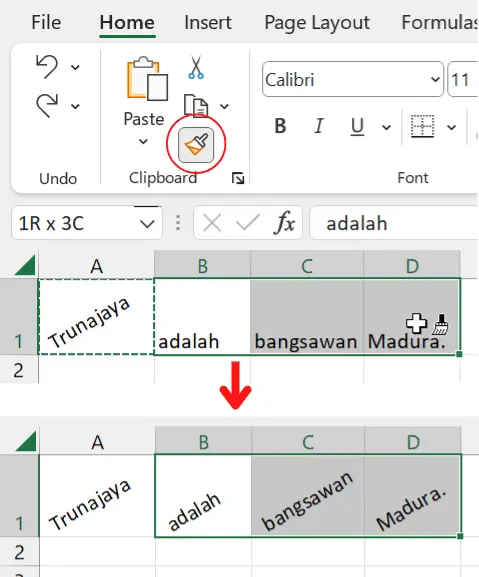
Format painter akan melihat dan menyalin format dari suatu cell dan menggunakan format tersebut di cell lain.
Dengan begitu, kita tidak perlu mengatur alignment satu persatu dari awal. Bikin pegal dan rentan resiko penerapan yang berbeda.
Berikut cara menggunakan Format Painter di Excel:
- Klik cell yang ingin disalin formatnya, yaitu A1.
- Klik Format Painter.
- Klik cell atau range tujuan, yaitu B1:D1.
Tips: Untuk tetap mengaktifkan Format Painter setelah menerapkan format pada suatu cell, double click perintah tersebut.
Mengklik Format Painter kedua kalinya atau menekan Escape akan menonaktifkannya.
Cara Menghilangkan Alignment di Excel
Berikut cara menghilangkan alignment di Excel.
- Pilih cell atau range yang memiliki penerapan alignment.
- Klik tab Home di Ribbon.
- Klik Clear pada kelompok perintah Editing untuk memunculkan perintah-perintah di bawahnya.
- Klik Clear Formats.
Tips: Untuk menghemat Langkah 2, 3, dan 4, gunakan shortcut keyboard Alt,H,E,F.
Penutup
Artikel-artikel mengenai pemformatan lain bisa dilihat pada daftar berikut:
- Pemformatan cell: Angka
- Pemformatan cell: Alignment (Artikel ini)
- Pemformatan cell: Font.
- Pemformatan cell: Border.
- Pemformatan cell: Warna Background.
- Pemformatan cell: Cell Styles.