Color scales conditional formatting Excel adalah cara mewarnai cell secara otomatis di Excel dengan ragam warna yang mewakili nilai dari data yang kita miliki. Visualisasi ini memudahkan pembacaan, identifikasi, serta analisa data.
Sebagai bahan latihan di artikel ini, kami menggunakan data pada file yang bisa teman-teman unduh. Tapi, silakan aja bila mau pakai data sendiri.
File: 00-color-scales.xlsx.
Apa Itu Color Scales?
Color scales adalah sebaran warna yang mewakili nilai-nilai tertentu. Contohnya adalah sebaran populasi, baik dalam bentuk peta atau pun tabel. Daerah dengan tingkat kepadatan tinggi berwarna merah tua dan daerah dengan kepadatan sangat rendah berwarna hampir putih.
Secara garis besar, ada tiga kategori umum color scales, yaitu sequential, diverging, dan qualitative.
Memahami kategori-kategori dapat membantu kita menerapkan color scales yang tepat bagi data yang kita miliki.
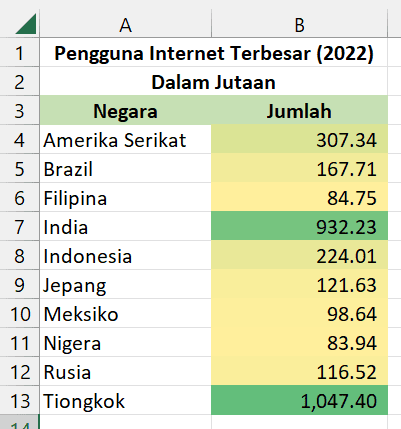
Sequential menunjukkan data kuantitatif secara berurutan dari rendah ke tinggi. Tipe ini tidak berusaha menunjukkan perbandingan tiap angka. Sequential menunjukkan progresivitas dari satu nilai ke nilai lain. Contoh: Penggunaan internet di tiap negara.
Diverging bisa digunakan untuk memberikan titik berat pada dua kutub data yang berbeda, namun memiliki titik tengah signifikan. Contoh: Sebaran curah hujan yang terbagi ke dalam kategori rendah, sedang, dan tinggi.
Qualitative paling cocok digunakan untuk data yang bersifat kategoris. Contoh: Tabel data penjualan ragam produk dari suatu perusahaan.
Ngomong-ngomong, bila teman-teman bingung dengan konsep color scales sendiri, ada banyak artikel yang membahas masalah tersebut. Sayangnya, kami hanya ketemu yang bahasa Inggris. Artikel mbak Lisa ini adalah salah satunya. Kalau teman-teman punya artikel serupa dalam bahasa Indonesia, mohon berbagi.
Menggunakan Color Scales Excel
Cara termudah menggunakan color scales adalah menggunakan format bawaan. Kita hanya perlu pilih format yang diinginkan.
Berikut langkah-langkah bagaimana menggunakan color scales Excel:
- Pilih cell atau range yang ingin diformat.
- Buka Conditional Formatting.
- Pilih Color Scales.
- Pilih salah satu format yang diinginkan.

Apa Itu Color Scales Conditional Formatting Excel?
Pada Gambar 02, kami menggunakan Green – Yellow – Red Color Scale. Tipe ini disebut sebagai color scale tiga warna atau 3-Color Scales.
Secara default, Excel menawarkan skema dua dan tiga warna.

Buka pengaturan color scales tersebut di kotak dialog Formatting Rule. Perhatikan bagaimana color scales ini dibentuk oleh penggunaan logika dan formatnya.

3-Color Scales menggunakan 50% persentil, biasa disebut median. Tipe ini cocok untuk diverging.
Green – Yellow – Red Color Scale menerapkan warna merah untuk data dengan nilai rendah dan warna hijau untuk nilai tinggi. Sementara itu, nilai-nilai di antara keduanya diberikan warna kuning.
Di lain pihak, 2-Color Scales menggunakan data ekstrim tinggi dan rendah. Cocok untuk color scales kualitatif.
Catatan: Bila teman-teman bingung, kok, tau-tau ada kotak dialog Formatting Rule, kami sarankan untuk baca dulu mengenai dasar penggunaan conditional formatting.
Membuat Custom Color Scales Excel
Excel memungkinkan kita membuat custom color scales.
Custom color scales adalah color scales dengan aturan yang kita tetapkan sendiri, alih-alih bergantung pada aturan yang siap pakai.
Berikut cara membuat custom color scales Excel.
- Pilih cell atau range yang ingin diformat.
- Pilih Conditional Formatting.
- Pilih Color Scales.
- Pilih More Rules untuk menampilkan kotak dialog Formatting Rule.

Gambar 05. Membuat custom color scales Excel.

- Pada Select a Rule Type, pilih Format all cells based on their values.
- Pada Format Style, pilih 3-Color Scale (Curah hujan bisa dikategorikan ke dalam tingkat rendah, sedang, atau tinggi. Karena itu kami memilih 3-Color Scale).
- Pada Minimum, kami memilih:
- Type: Number.
- Value: 100.
- Color: Merah.
- Pada Midpoint, kami memilih:
- Type: Number.
- Value: 200.
- Color: Kuning.
- Pada Maximum, kami memilih:
- Type: Number.
- Value: 500.
- Color: Hijau.
Excel menyediakan beberapa tipe data untuk Type, yaitu Number, Percent, Percentile, dan Formula.
Pada Langkah 7, 8, dan 9 kami memilih Number karena lebih sesuai dengan data curah hujan.
Nilai 100 untuk pilihan Minimum Value akan memberikan warna semerah mungkin untuk curah hujan di bawah 100.
Nilai 500 pada Maximum Value akan memberikan warna sehijau mungkin bila curah hujan di atas 500.
Nilai 200 untuk Midpoint Value akan memberikan warna kuning pada curah hujan di kisaran 200. Semakin ke bawah, nuansa merah terhadap kuning akan lebih terasa. Semakin tinggi curah hujan, nuansa hijau terhadap kuning akan makin mendominasi.
Catatan: Alih-alih menggunakan nilai seperti 100, 200, atau 500, Excel menyediakan cara lebih baik, yaitu menggunakan referesi cell langsung. Cukup hapus isi Value dan klik cell di mana nilai acuan tersimpan.
Bila referensi curah hujan terdiri dari nilai rentang seperti 0 – 100, 101 – 300, atau 500 – 5000, kita bisa menggunakan Formula untuk mendapatkan batas rendah, tinggi, atau median dari masing-masing rentang.
- Klik OK untuk mengkonfirmasi pengaturan.

Hasil dari penggunaan color scales custom bisa dilihat pada gambar di bawah ini.

Membuat Color Scales Excel Hanya Warna Tanpa Nilai
Bila kita hanya ingin menampilkan nuansa warna tanpa memperlihatkan nilai, gunakan format angka custom seperti di bawah ini.
;;;
Format seperti di atas berguna untuk menyembunyikan nilai dengan tetap mempertahankan integritas data (karena tidak ada yang dihapus).
Ingat bahwa cara ini lebih bersifat manipulasi ketimbang teknik conditional formatting yang sebenarnya.
Berikut cara membuat color scales Excel hanya warna tanpa nilai:
- Pilih cell atau range yang ingin diformat.
- Buka kotak dialog Format Cells dengan menekan Ctrl+1.
- Pada tab Number, pilih Custom di panel sebelah kiri.
- Masukkan ;;; pada Type.
- Klik OK.

Hasil color scales tanpa nilai akan terlihat seperti di bawah ini.

Penutup
Demikian bahasan kami mengenai color scales conditional formatting Excel sebagai salah satu cara mewarnai cell secara otomatis di Excel sesuai dengan besaran nilai dalam rentang tertentu.
Selain format siap pakai, kita juga bisa menggunakan color scales custom Excel.
Bila teman-teman merasa artikel ini bermanfaat, mohon dibagikan kepada mereka yang mungkin membutuhkan.
Bila teman-teman ada pertanyaan atau masukan, monggo setor di kolom komentar di bawah ini.