Pada beberapa kondisi—mulai dari akuntansi, rekonsiliasi data, analisis teknis, hingga pemrosesan sensor—kita sering membutuhkan angka yang dipotong, bukan dibulatkan.
Fungsi TRUNC menjadi alat penting untuk tujuan ini karena TRUNC tidak membulatkan angka sama sekali. Fungsi hanya memotong bagian desimal, sehingga nilai dasar tetap utuh.
TRUNC berguna ketika:
- pembulatan dapat menyebabkan bias
- angka harus tetap presisi
- regulasi mengharuskan pemotongan
- data teknis tidak boleh berubah nilai
Artikel ini membahas TRUNC: konsep, penggunaan, tips, contoh dunia nyata, kesalahan umum, dan perbandingannya dengan INT.
File: fungsi-trunc-excel.xlsx
Apa Itu Fungsi TRUNC di Excel?
TRUNC adalah singkatan dari truncate, yang berarti memotong. Fungsi ini digunakan untuk menghilangkan bagian desimal dari sebuah angka, tanpa melakukan pembulatan.
Sintaksis
TRUNC(number; [num_digits])
- number (wajib): Angka yang akan dipotong desimalnya.
- num_digits (opsional): Jumlah digit desimal yang ingin dipertahankan.
- Tidak diisi atau 0: Menghilangkan semua desimal
- Positif: Mempertahankan jumlah digit desimal tertentu
- Negatif: Memotong sampai ke puluhan, ratusan, ribuan, atau seterusnya
Contoh-contoh sederhana rumus TRUNC:
=TRUNC(12,987)→ 12=TRUNC(12,987; 2)→ 12,98=TRUNC(12345; -2)→ 12300
Kapan Sebaiknya Menggunakan TRUNC?
- Laporan keuangan: Ketika kita perlu menampilkan nilai tanpa pembulatan agar hasil tetap presisi, misal saat menampilkan saldo kas atau total transaksi.
- Pengolahan data sensus: Untuk mengelompokkan usia atau data numerik ke dalam rentang tertentu tanpa mengubah nilai dasar.
- Penghitungan pajak: Dalam perhitungan PPh, angka kadang dipotong tanpa pembulatan sesuai regulasi.
- Ekstraksi angka: Mengambil bagian integer dari harga, kode, atau data unik lainnya.
Tips Menggunakan Rumus TRUNC
- Selalu tentukan kebutuhan: Apakah data harus dipotong (TRUNC) atau dibulatkan ke bawah (INT)? Pahami perbedaannya sebelum memilih fungsi.
- Gunakan num_digits untuk mengontrol presisi.
- Kombinasikan dengan fungsi lain untuk kondisi logika lebih kompleks.
- Perhatikan format angka (titik atau koma) sesuai pengaturan regional Excel.
- Uji hasil di beberapa kasus untuk memastikan data tetap konsisten dan tidak berubah makna.
Contoh Rumus TRUNC di Excel
Batasan Presisi Koordinat GPS
Aplikasi pengiriman menghasilkan beberapa koordinat lokasi. Aplikasi memotong koordinat sampai 3 angka di belakang koma. Pemotongan memastikan perkiraan lokasi tetap sama dan melindungi privasi pelanggan (pemotongan 3 angka di belakang koma membuat koordinat ‘meleset’ sekitar 111 meter).
=TRUNC(B2; 3)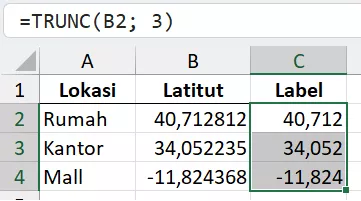
Konversi Mata Uang Tanpa Pembulatan
Sebuah bank menghitung kurs dari dolar Amerika Serikat menjadi Rupiah. Bank tidak membulatkan hasil kurs, tapi memotongnya sampai 2 desimal di belakang koma untuk menghindari penumpukan selisih desimal terlalu besar.
=TRUNC(A4*$B$1; 2)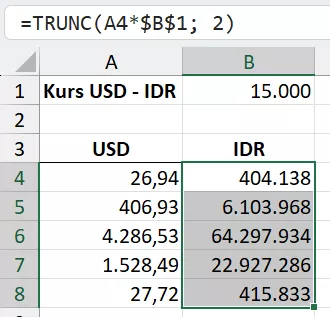
Pemotongan Total Harga ke Ratusan Terdekat
Sebuah toko memotong total harga yang harus dibayarkan pelanggan ke ratusan terdekat. Toko tidak membulatkan harga agar pelanggan tidak membayar terlalu tinggi atau toko tidak menanggung selisih terlalu besar.
=TRUNC(B2*C2*(1-D2); -2)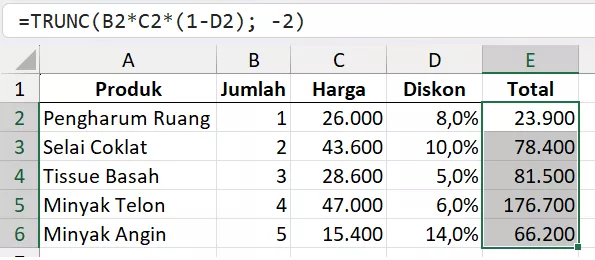
Penyesuaian Tick Size Harga Saham
Bursa saham memotong harga saham dari setiap tick perubahan. Bursa menggunakan pemotongan karena pembulatan menghasilkan bukan angka yang diperdagangkan. Pemotongan memudahkan investor membaca harga dan menganalisis saham pada harga yang sesungguhnya.
=TRUNC(B2/C2)*C2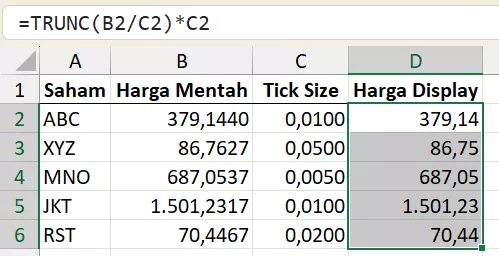
Pemotongan untuk Fixed‑Point Arithmetic
Seorang insinyur sedang menguji modul aritmetika untuk prosesor kecil yang akan dipasang di perangkat IoT. Prosesor itu tidak punya floating‑point unit. Jadi semua perhitungan desimal harus dilakukan dengan fixed‑point arithmetic, di mana angka disimpan sebagai bilangan bulat yang mewakili pecahan biner.
Angka seperti 3,141 atau -2,78 tidak pernah pas dengan grid fixed‑point. Insinyur tidak bisa menggunakan pembulatan biasa, karena nilai bisa naik dan membuat hardware terlihat lebih presisi daripada kenyataannya. Karena itu ia memakai rumus di bawah untuk memastikan setiap nilai dipotong ke bawah, bukan dibulatkan. Jika angka tidak muat di grid fixed‑point, angka diturunkan ke representasi terdekat yang benar‑benar bisa disimpan oleh hardware.
=TRUNC(A2 * 2^4; 0) / 2^4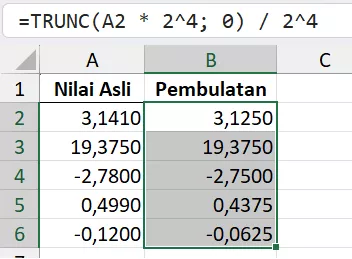
Pemotongan Perhitungan Dinamis
Seorang perencana rute menghitung konsumsi bahan bakar ratusan truk yang beroperasi setiap hari. Setiap rute punya jarak berbeda, kondisi jalan berbeda, dan beban muatan yang berubah‑ubah. Semua itu masuk ke dalam model perhitungan yang menghasilkan angka desimal panjang. Perencana memastikan bahwa perhitungannya tidak melebih-lebihkan kebutuhan bahan bakar. Perencana memotong angka dan tidak membulatkannya untuk menghindari anggaran pembelian bahan bakar terlalu besar.
=TRUNC(A2*B2*C2; 2)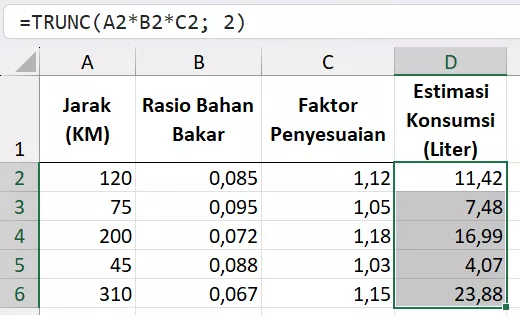
Pemotongan Fleksibel Berdasarkan Kategori
Seorang akuntan bertanggung jawab mengolah ribuan transaksi setiap hari. Setiap kategori biaya punya aturan presisi sendiri: bahan bakar harus disimpan sampai tiga desimal, tol tidak boleh punya desimal sama sekali, dan biaya parkir cukup dua desimal.
Akuntan menggunakan kombinasi antara TRUNC dan XLOOKUP. TRUNC memastikan angka dipotong, bukan dibulatkan. XLOOKUP memastikan setiap kategori mengikuti aturan presisinya masing‑masing.
=TRUNC(B2; XLOOKUP(A2; $E$2:$E$6; $F$2:$F$6))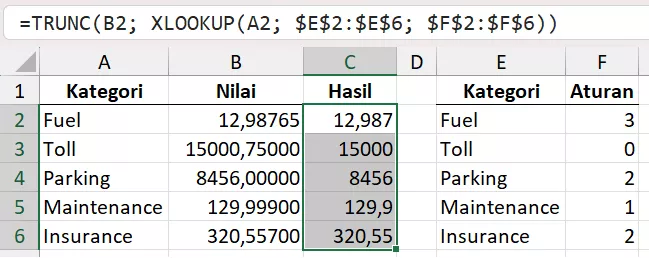
Kesalahan Umum Rumus TRUNC dan Solusinya
| Kesalahan | Penyebab | Solusi |
| Error #VALUE! | Input bukan angka | Pastikan argumen number benar-benar angka |
| Error #NAME? | Penulisan nama fungsi salah, misal TRUN atau TRUNCATE | Ketik nama fungsi secara tepat, yaitu TRUNC |
| Error #NUM! | Nilai num_digits bukan angka atau terlalu besar | Pastikan num_digits berupa angka wajar |
| Format angka tidak sesuai | Angka menggunakan pengaturan regional Excel yang berbeda | Ubah pengaturan regional, atau sesuaikan format angka input. |
Perbandingan TRUNC vs INT
| Aspek | TRUNC | INT |
| Cara Kerja | Memotong desimal tanpa pembulatan | Membulatkan angka ke bawah |
| Angka Negatif | -2,9 menjadi -2 | -2,9 menjadi -3 |
| Parameter | Bisa menentukan digit desimal yang dipertahankan | Tidak bisa, hanya ke integer terdekat ke bawah |
| Kasus Penggunaan | Kebutuhan presisi, ekstraksi angka, laporan keuangan | Analisis statistik, perhitungan kuota, pembulatan negatif |
| Kelebihan | Fleksibel untuk memotong sesuai kebutuhan, presisi terjaga | Praktis untuk pembulatan ke bawah tanpa syarat |
| Kekurangan | Tidak membulatkan ke bawah angka negatif | Tidak bisa menentukan jumlah digit desimal dipertahankan |
Kesimpulan
Fungsi TRUNC adalah alat untuk memotong angka tanpa pembulatan. Fungsi ini menjaga nilai dasar tetap utuh, membuatnya ideal untuk laporan keuangan, data teknis, sensor, analisis ilmiah, dan pemrosesan presisi.
Dengan memahami perbedaannya dengan INT dan fungsi pembulatan lainnya, kita dapat memilih fungsi yang paling tepat untuk setiap kebutuhan—dan memastikan data tetap akurat, konsisten, dan bebas bias.