Pengurangan adalah salah satu operasi aritmetika paling dasar yang sering digunakan di Excel. Baik untuk menghitung selisih, mencari profit setelah beban, atau membandingkan dua kelompok data, Excel menyediakan berbagai cara untuk melakukan pengurangan.
Artikel ini menjelaskan mengapa tidak ada fungsi SUBTRACT di Excel, konsep dasar pengurangan, serta berbagai metode praktis dengan contoh rumus.
File: rumus-pengurangan-excel.xlsx
Mengapa Tidak Ada Fungsi SUBTRACT di Excel
Berbeda dengan SUM yang tersedia untuk penjumlahan, Excel tidak memiliki SUBTRACT atau fungsi khusus pengurangan lain.
Berikut beberapa sebabnya:
- Fleksibilitas operator minus: Tanda minus sudah cukup untuk operasi sederhana maupun kompleks
- Penjumlahan lebih umum dalam agregasi: Laporan keuangan lebih sering menjumlahkan daripada mengurangi
- Efisiensi: Fungsi seperti SUBTRACT, bila ada, hanya akan menampung dua argumen, sehingga tidak praktis untuk ekspresi panjang seperti 10-6+4-2-6
- Konsistensi: SUM diciptakan untuk memudahkan penjumlahan dari rentang-rentang yang berbeda. Sementara itu, pengurangan cukup diwakili operator minus
Konsep Dasar Pengurangan di Excel
Pengurangan adalah operasi aritmetika yang digunakan untuk menghitung selisih antara dua angka.
Berikut beberapa sifat pengurangan di Excel:
- Bisa dilakukan dengan angka langsung, referensi cell, atau array
- Hasil otomatis diperbarui jika nilai cell berubah
- Dalam beberapa kasus, pengurangan dilakukan dengan menambahkan angka negatif
Metode Pengurangan di Excel
Melihat di Status Bar
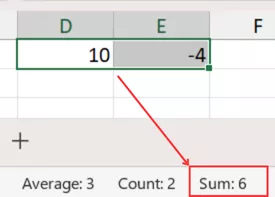
Untuk melihat hasil pengurangan dengan metode ini, cukup pilih cell-cell dengan angka dan hasilnya terlihat di Status Bar, yang berada di posisi terbawah jendela Excel.
Cocok untuk: Perhitungan cepat tanpa rumus.
Pengurangan Langsung
Pengurangan ini dilakukan dengan menggunakan angka langsung di rumus.
Cocok untuk: Operasi sederhana dengan jumlah angka sedikit.
=24-11Pengurangan dengan Referensi Cell
Rumus di bawah menggunakan referensi cell untuk membuat pengurangan lebih fleksibel.
Cocok untuk: Rumus sederhana, namun fleksibel, seperti kasus seperti gaji dikurangi beban.
=A2-B2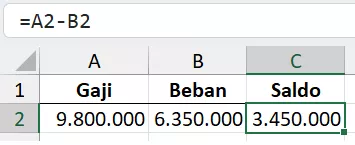
Pengurangan dengan Banyak Cell
Dengan mengembangkan rumus yang sudah ada, kita dapat menambah jumlah operan. Rumus di bawah memperlihatkan pengurangan dengan lebih dari satu operan.
Cocok untuk: Menghitung saldo atau profit setelah pengurangan beban-beban.
Perhatikan bahwa rumus ini hanya cocok untuk pengurangan dengan jumlah operan sedikit. Semakin banyak, semakin sulit rumus dibaca.
=B2-B3-B4-B5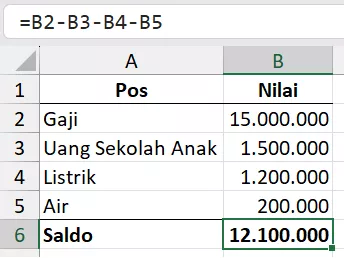
SUM dengan Nilai Negatif
Rumus di bawah menggunakan fungsi SUM dan memberikan nilai negatif bagi beban, menjadikan lebih bersih dan mudah dibaca.
Cocok untuk: Pengurangan lebih kompleks dengan banyak operan.
=SUM(B2:B5)
SUM Antar Range
Rumus berikut mengurangi total satu rentang dengan total dari rentang lainnya.
Cocok untuk: Pengurangan di mana pengurang dan yang dikurangkan berapa pada kelompok terpisah, seperti kolom debet dan kredit.
=SUM(B2:B8)-SUM(C2:C8)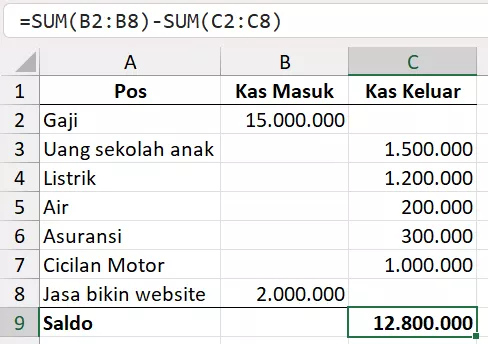
Pengurangan Array
Rumus di bawah mengurangi setiap baris di B2:B6 dengan setiap baris dari C2:C6. Hasil dari rumus adalah array dengan ukuran yang sama dengan B2:B6 dan C2:C6.
Cocok untuk: Mengurangi setiap anggota dari suatu daftar dengan anggota dari daftar lainnya, seperti penjualan bersih dari setiap produk setelah dikurangi retur.
=B2:B6-C2:C6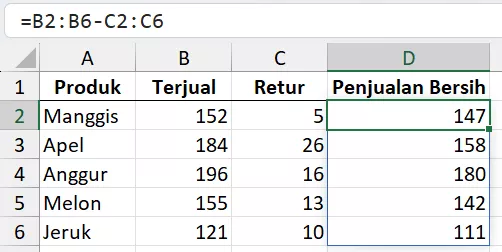
Perhatian: Rumus di atas bekerja di Excel 365, Excel 2021 ke atas, dan Excel Web. Untuk Excel 2019 dan ke bawah, gunakan rumus array klasik:
={B2:B6-C2:C6}INDEX + MATCH untuk Pengurangan Berdasarkan Kunci
Rumus di bawah menggunakan INDEX + MATCH sebagai lookup untuk mengurangi nilai berdasarkan kriteria tertentu.
Cocok untuk: Data terstruktur di mana beban atau retur mengurangi pendapatan atau penjualan untuk produk tertentu.
=INDEX(B2:B6; MATCH(E2; A2:A6; 0)) - INDEX(C2:C6; MATCH(E2; A2:A6; 0))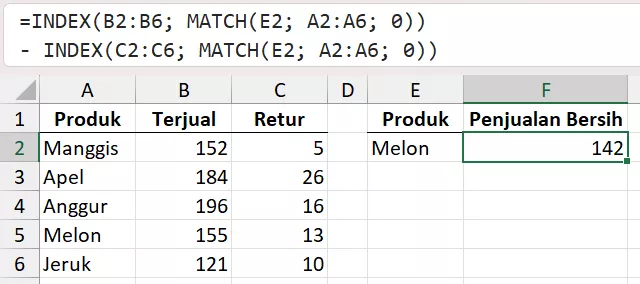
SUMPRODUCT untuk Selisih Total
Rumus berikut menggunakan SUMPRODUCT mengurangi selisih total dari dari dua range.
Cocok untuk: Mencari total selisih dari seluruh rentang data.
=SUMPRODUCT(A2:A10-B2:B10)
Pengurangan di Tabel Excel
Rumus berikut menunjukkan bagaimana pengurangan dilakukan di tabel data Excel. Penggunaan nama kolom, dan bukan referensi cell, membuat rumus lebih mudah dibaca.
Cocok untuk: Cocok untuk data besar yang terus bertambah.
=[@Sales]-[@Cost]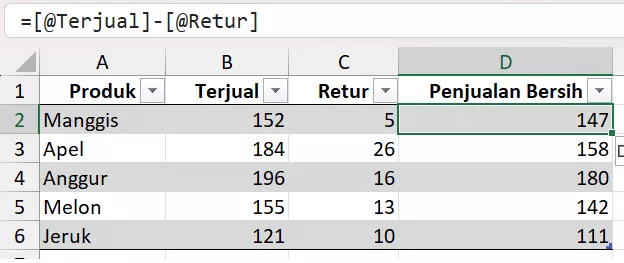
Paste Special: Subtract
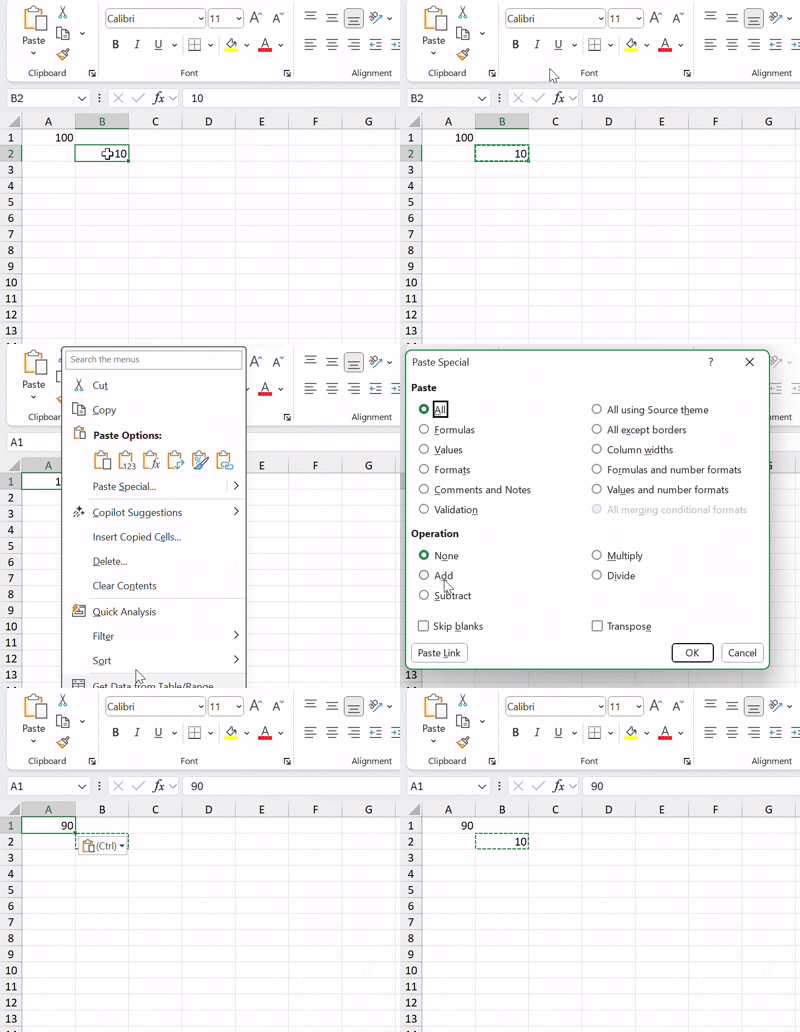
Pengurangan dengan Paste Special adalah operasi pengurangan dengan menggunakan fitur Paste Special Excel.
Caranya:
- Copy cell yang akan dikurangkan
- Klik kanan cell pengurang dan pilih Paste Special
- Pilih Subtract
- Klik OK
Cocok untuk: Operasi cepat yang tidak membutuhkan kolom tambahan.
Metode Pengurangan Lainnya
Karena fleksibilitasnya, contoh pengurangan bisa banyak sekali, tergantung pada kondisi yang dihadapi. Semuanya tidak mungkin kami tampilkan satu per satu. Sebagai bonus, berikut beberapa contoh lainnya:
- Pengurangan dengan Logika IF
=IF(A2>B2; A2-B2; "Tidak rugi") - Pengurangan dengan LET
=LET(penjualan; B2; retur; C2; penjualan-retur) - Pengurangan di PivotTable
Tips Saat Melakukan Pengurangan di Excel
- Gunakan referensi cell agar rumus fleksibel
- Pastikan format cell berupa angka, tanggal, atau bentuk angka lainnya, dan bukan teks
- Gunakan tanda kurung untuk memastikan urutan operasi
- Antisipasi hasil negatif
- Gunakan SUM untuk menjumlahkan angka negatif, bukan operasi biasa seperti x-y
- Pelajari rumus array jika bekerja dengan Excel terkini
- Saat menggunakan Paste Special Subtract, pastikan data sudah di-backup
Kesimpulan
Excel tidak memiliki fungsi SUBTRACT karena operator minus sudah fleksibel. Ada banyak cara melakukan pengurangan: dari rumus sederhana, SUM dengan nilai negatif, hingga pengurangan array dan tabel. Dengan memahami konsep dasar dan memilih metode yang tepat, kita bisa melakukan pengurangan secara efisien dan error seminimal mungkin.