Fungsi IF bertingkat (nested IF) memungkinkan pengguna membangun logika keputusan yang lebih kompleks dalam satu rumus. Namun, semakin dalam tingkatannya, semakin sulit rumus dibaca, dipelihara, dan diperluas.
Untungnya, Excel menyediakan berbagai alternatif modern seperti IFS, SWITCH, XLOOKUP, dan lainnya yang lebih efisien dan mudah dipahami. Artikel ini membahas kekurangan IF bertingkat dan alternatif-alternatifnya, dengan contoh dan penjelasan.
File: alternatif-if-bertingkat.xlsx
Kekurangan Rumus IF Bertingkat
Rumus IF bertingkat banyak digunakan karena intuitif: Jika kondisi ini benar, lakukan ini; jika tidak, periksa kondisi lain. Untuk kasus sederhana, pendekatan ini mudah dipahami dan diimplementasikan.
Namun, seiring bertambahnya jumlah kondisi, rumus dapat menjadi sulit dicerna.
Berikut kekurangan rumus IF bertingkat dengan banyak kondisi dan logika kompleks:
- Sulit dibaca: Terlalu banyak IF bersarang membuat rumus tidak ramah secara visual
- Rapuh: Satu kesalahan kecil, misalnya kurung hilang, bisa merusak seluruh rumus
- Sulit diperluas: Menambah kondisi baru memerlukan pengeditan rumus secara menyeluruh
- Sulit di-debug: Menelusuri logika rumus memakan waktu, terutama dalam kolaborasi tim
Alternatif Rumus IF Bertingkat di Excel
Rumus IFS: Pengganti IF Bertingkat yang Lebih Bersih
IFS memungkinkan kita menulis serangkaian kondisi dalam satu rumus tanpa persarangan.
Contoh
=IFS(B2>=90;"A"; B2>=80;"B"; B2>=70;"C"; B2>=60;"D"; TRUE;"F")Menggantikan
=IF(B2>=90;"A"; IF(B2>=80;"B"; IF(B2>=70;"C"; IF(B2>=60;"D";"F"))))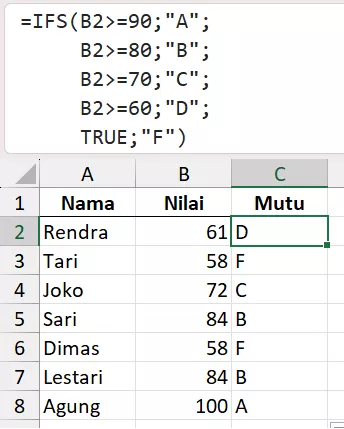
Cocok untuk: Sistem penilaian, komisi progresif, klasifikasi linear
Keterbatasan:
- Hanya tersedia di Excel 2016 ke atas
- Fitur fallback IFS tidak sefleksibel ELSE milik IF
Rumus XLOOKUP: Lookup untuk Pemetaan Nilai
XLOOKUP dapat menggantikan IF bertingkat dengan memetakan satu nilai ke nilai lain, seperti menggunakan ID Siswa untuk mencari nama Nama, atau nama barang untuk harganya.
Contoh
=XLOOKUP(B2; $E$2:$E$7; $F$2:$F$7; "0%"; -1)*B2Menggantikan
=IF(B2>=10000000; 1,9%; IF(B2>=7500000; 1,8%; IF(B2>=5000000; 1,7%; IF(B2>=2500000; 1,6%; IF(B2>0; 1,5%; 0%)))))*B2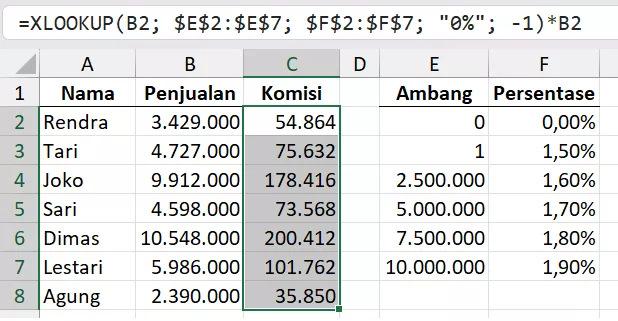
Cocok untuk: Lookup vertikal atau horizontal, pencocokan perkiraan, penanganan error bawaan.
Keterbatasan:
- Hanya tersedia di Excel 365 atau 2021 ke atas
- Kurang ideal untuk logika berbasis rentang. Contoh: Nilai A untuk angka 90 sampai 100
- Memerlukan tabel pencarian atau array terpisah
Rumus SWITCH: Cocok untuk Pemetaan Diskrit
SWITCH digunakan saat satu nilai dibandingkan dengan banyak kemungkinan hasil.
Contoh
=SWITCH((B2>=300)+(B2>=200)+(B2>=100)+(B2>50); 4;"Luar Biasa"; 3;"Bagus"; 2;"Rata-rata"; 1;"Cukup"; "Buruk")Menggantikan
=IF(B2>=300;"Luar Biasa"; IF(B2>=200;"Bagus"; IF(B2>=100;"Rata-rata"; IF(B2>50;"Cukup";"Buruk"))))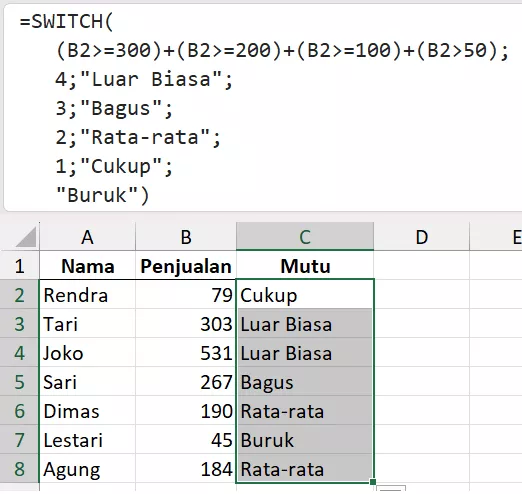
Cocok untuk: Kategori diskrit, pemetaan dengan nilai tetap
Keterbatasan:
- Hanya berfungsi untuk kecocokan sama persis
- Tidak secara langsung dapat menangani logika berbasis rentang, misalnya, ≥90
- Tidak sefleksibel IFS atau XLOOKUP untuk menampung ambang batas numerik
Kombinasi IFS dan AND/OR: Logika Multi-Kondisi
Seperti IF, IFS juga dapat menggunakan AND atau OR untuk menangani kondisi gabungan. Penggunaan operator logika mengurangi kemungkinan penggunaan rumus bersarang.
Contoh
=IFS(B2>=10;"Platinum"; B2>=5;"Gold"; B2>=1;"Silver"; AND(B2<1;C2="Ya");"Anggota Baru"; TRUE;"Bukan Anggota")Menggantikan
=IF(B2>=10;"Platinum"; IF(B2>=5;"Gold"; IF(B2>=1;"Silver"; IF(AND(B2<1;C2="Ya");"Anggota Baru";"Bukan Anggota"))))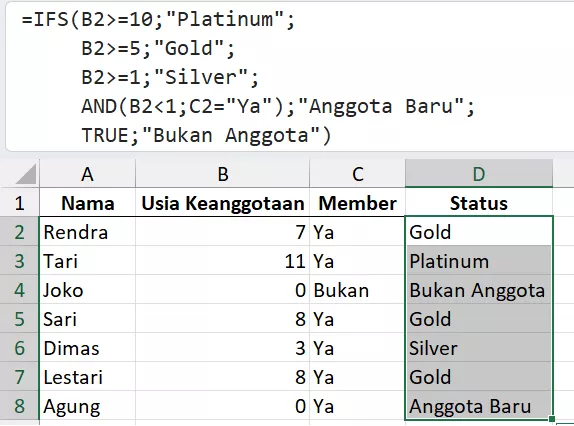
Cocok untuk: Evaluasi status, klasifikasi berdasarkan dua variabel
Keterbatasan: Perlu urutan logika yang cermat
Kombinasi IFS dan LET: Penamaan Variabel untuk Keterbacaan
IF bertingkat sering mengulang referensi cell yang sama. LET memungkinkan kita memberi nama pada cell tersebut dan mengurangi risiko salah pemakaian referensi.
Contoh
=LET(nama; B2; email; C2; usia; D2; IFS(nama=""; "Masukkan nama"; email=""; "Masukkan email"; NOT(ISNUMBER(usia)); "Usia tidak valid"; TRUE; "Valid"))Menggantikan
=IF(B2="";"Masukkan nama"; IF(C2="";"Masukkan email"; IF(NOT(ISNUMBER(D2));"Usia tidak valid";"Valid")))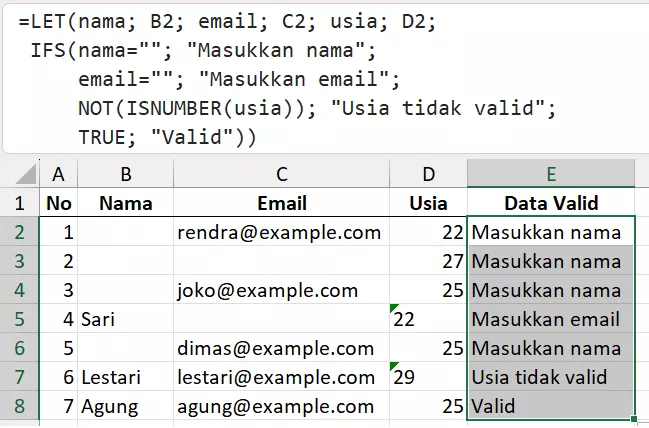
Cocok untuk: Validasi data, rumus panjang dengan referensi berulang
Keterbatasan:
- Hanya tersedia di Excel 365
- Struktur rumus tidak ramah pemula
- Tidak mengurangi kompleksitas logika, hanya membuatnya lebih mudah dipahami
Kombinasi CHOOSE dan MATCH: Pemetaan Kategori ke Nilai
Gunakan CHOOSE dan MATCH untuk menggantikan IF bertingkat yang memetakan kategori ke suatu nilai.
Contoh
=CHOOSE(MATCH(B2; $E$2:$E$5; 0); 101; 102; 103; 104)Menggantikan:
=IF(B2="Direktur";101; IF(B2="Manajer";102; IF(B2="Supervisor";103; 104)))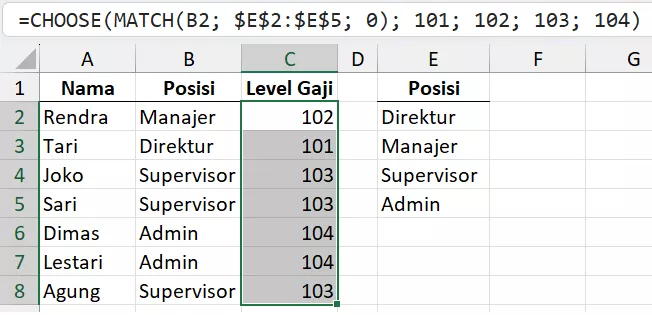
Cocok untuk: Mengganti IF bertingkat yang memetakan kategori
Keterbatasan:
- Memerlukan pencocokan persis dan array berurutan
- Tidak intuitif untuk pemula
- Lebih sulit dipertahankan jika daftar bertambah atau sering berubah
Kapan Perlu Mengganti Rumus IF Bertingkat dengan Alternatif
Mengganti rumus IF bertingkat tidak selalu berangkat dari alasan kompleksitas. Berikut alasan-alasan lainnya:
- Rumus terlalu panjang dan sulit dibaca
- Perlu menambah kondisi baru secara rutin
- Workbook menjadi lambat karena rumus terlalu dalam
- Anggota tim kesulitan memahami logika rumus
- Perlu penanganan error bawaan
- Data terus berkembang dan perlu fleksibilitas
- Pindah ke Excel versi terkini
- Ingin rumus yang lebih mudah di-debug dan dipelihara
Tips Sebelum Beralih ke Alternatif IF Bertingkat
- Tidak ada alternatif yang sepenuhnya setara dengan IF bertingkat
- Pahami logika IF bertingkat sebelum beralih
- Kenali kemampuan dan batasan setiap alternatif
- Uji rumus dengan data contoh
- Dokumentasikan perubahan dan beri penjelasan
- Gunakan rentang atau tabel bernama untuk kejelasan
- Pastikan tim memahami dan menyetujui perubahan
- Jangan beralih hanya karena tren atau ikut-ikutan—pastikan ada manfaat nyata
- Selalu sertakan logika fallback (TRUE di IFS atau ELSE di IF) atau mekanisme setara lainnya
- Ingat: rumus pendek tidak selalu sederhana, dan rumus panjang tidak selalu kompleks
Kesimpulan
IF bertingkat adalah alat yang fleksibel, tetapi tidak selalu ideal untuk logika kompleks. Excel menawarkan alternatif seperti IFS, SWITCH, XLOOKUP, LET, dan CHOOSE yang lebih efisien, mudah dibaca, dan lebih cocok untuk data modern.
Dengan memahami kekuatan dan batasan masing-masing, kita bisa memilih rumus yang paling sesuai untuk kebutuhan—baik untuk validasi, klasifikasi, pemetaan, atau pengambilan keputusan otomatis.