Kemampuan mengelola tanggal secara akurat sangat penting dalam Excel, baik untuk penganggaran, manajemen proyek, pelaporan, maupun analisis data. Fungsi DATE adalah salah satu rumus dasar yang memungkinkan kita membentuk tanggal valid, alih-alih menuliskan nilai tanggal langsung.
Artikel ini membahas dasar fungsi DATE, kapan menggunakannya, contoh praktis, kombinasi dengan fungsi lain, kesalahan umum, serta keunggulannya dibanding tanggal statis.
File: fungsi-date-excel.xlsx
Apa Itu Fungsi DATE di Excel?
Fungsi DATE digunakan untuk membuat tanggal valid dari komponen tahun, bulan, dan hari.
Sintak
DATE(year; month; day)
Keterangan:
- year (wajib): Angka nol atau positif untuk tahun
- month (wajib): Angka positif, negatif, atau nol untuk bulan
- day (wajib): Angka positif, negatif, atau nol untuk hari
Kapan dan Mengapa Menggunakan Fungsi DATE?
Secara umum, gunakan fungsi DATE ketika kita memerlukan tanggal yang valid dan konsisten.
Contoh penggunaan:
- Membuat tanggal saat data memiliki kolom tahun, bulan, dan hari yang terpisah, misalnya data impor
- Normalisasi tanggal ketika bulan atau hari melebihi batas. Contoh: Bulan ke 14 atau tanggal ke 52
- Menggabungkan dengan fungsi lain (TODAY, EOMONTH, NETWORKDAYS)
- Menghindari ambiguitas format regional (dd/mm/yyyy vs mm/dd/yyyy)
Tips Menggunakan Rumus DATE
- Gunakan angka sebagai argumen, bukan teks
- DATE mengembalikan nomor seri. Format cell sebagai Date untuk memudahkan pembacaan
- Gunakan 4 digit angka untuk tahun agar lebih jelas. 2 digit tahun akan menghasilkan tahun 19xx. Contoh:
=DATE(25; 12; 15)mengembalikan 15 Desember 1925. - Excel menyesuaikan tanggal jika bulan atau hari berada di luar rentang. Contoh:
=DATE(2024; 13; 22)dan=DATE(2024; 1; 33)mengembalikan 22 Januari 2025 dan 2 Februari 2024. - Argumen month dan day bisa bernilai negatif atau nol
- Excel tidak mendukung tahun negatif
- Gunakan referensi cell agar rumus lebih dinamis
Contoh Rumus DATE Excel
Rumus DATE Standar
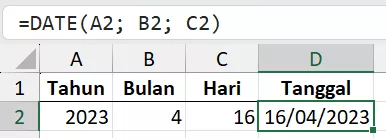
Rumus berikut mengembalikan tanggal 16 April 2023.
=DATE(2023; 4; 16)Dengan menempatkan setiap argumen sebagai referensi cell, rumus menjadi lebih fleksibel.
=DATE(A2; B2; C2)Cocok untuk: Entri tanggal standar.
Menentukan Tanggal Awal Bulan
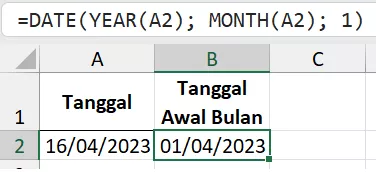
Rumus berikut mengembalikan tanggal awal bulan dari tanggal di A2.
=DATE(YEAR(A2); MONTH(A2); 1)Cocok untuk: Awal siklus anggaran atau penggajian.
Menambah Bulan di Tanggal
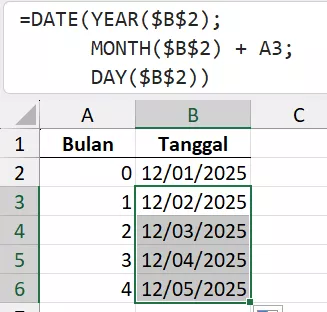
Rumus berikut menambahkan 1, 2, 3, dan seterusnya terhadap komponen bulan di B2.
=DATE(YEAR($B$2); MONTH($B$2) + A3; DAY($B$2))Cocok untuk: Perencanaan proyek atau jadwal pinjaman atau pembayaran.
Menentukan Tanggal Akhir Bulan
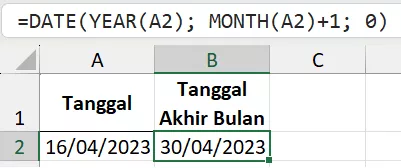
Rumus di bawah mengembalikan tanggal akhir bulan dari tanggal argumen.
Perhatikan rumus menggunakan 0 bagi komponen hari. 0 berarti 1 hari sebelum tanggal 1.
=DATE(YEAR(A2); MONTH(A2)+1; 0)Cocok untuk: Batas waktu penggajian atau akhir siklus penagihan.
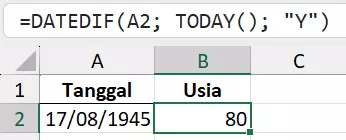
Menghitung Usia dengan DATEDIF
Rumus di bawah menghitung usia dengan menggunakan rumus DATEDIF. Rumus menggunakan DATE secara tidak langsung melalui A2.
=DATEDIF(A2; TODAY(); "Y")Jika ingin menggunakan DATE secara langsung, maka rumus menjadi:
=DATEDIF(DATE(1945; 8; 17); TODAY(); "Y")Cocok untuk: Sistem SDM, pelacakan keanggotaan.
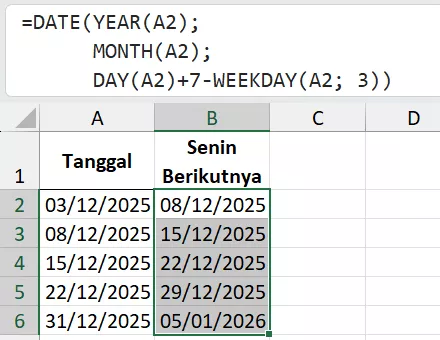
Mencari Tanggal Senin Berikutnya
Rumus berikut menggunakan kombinasi dengan WEEKDAY untuk mendapatkan tanggal Senin berikutnya berdasarkan tanggal A2.
=DATE(YEAR(A2); MONTH(A2); DAY(A2)+7-WEEKDAY(A2; 3))Cocok untuk: Jadwal pekanan.
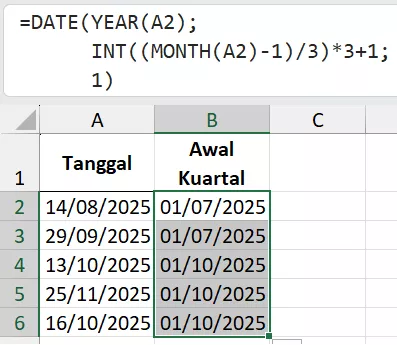
Menentukan Awal Kuartal
Rumus berikut mengembalikan tanggal awal kuartal dari tanggal A2.
=DATE(YEAR(A2); INT((MONTH(A2)-1)/3)*3+1; 1)Cocok untuk: Pelaporan keuangan.
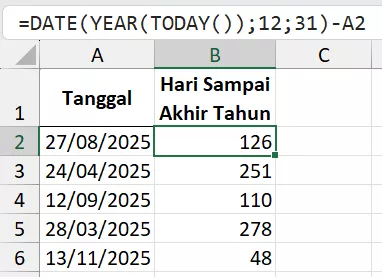
Menghitung Sisa Hari Sampai Akhir Tahun
Rumus di bawah mengembalikan sisa hari dari tanggal tertentu sampai akhir tahun.
=DATE(YEAR(TODAY());12;31)-A2Cocok untuk: Pelaporan akhir tahun, tenggat waktu proyek.
Masalah Umum Rumus DATE Excel
| Masalah | Penyebab | Solusi |
|---|---|---|
| #VALUE! | Argumen bukan angka | Pastikan year, month, atau day berupa angka |
| #NUM! | Tahun kurang dari 1900 (year < 0) | Excel mendukung selama-lamanya tahun 1900 (year = 0) |
| Hasil tanggal tidak sesuai atau salah | month atau day bernilai negatif | Excel mendukung nilai negatif untuk month dan day, tapi selalu pastikan argumen rumus sesuai logika |
| Hasil berupa angka, seperti 43123 | Format cell adalah General atau Number | Format cell sebagai Date |
Mengapa Fungsi DATE Lebih Baik Daripada Tanggal Statis
Tanggal statis adalah tanggal yang ditulis manual. Walau pun lebih praktis, tanggal dengan fungsi DATE memiliki lebih banyak kelebihan.
| Faktor | DATE | Tanggal Statis |
|---|---|---|
| Konstruksi dinamis | Bisa menghasilkan tanggal bergulir | Tidak beradaptasi |
| Format regional | Disesuaikan otomatis | Rentan ambigu (belum tentu sesuai dengan format lokal) |
| Mencegah kesalahan | Urutan argumen jelas | Input manual bisa salah. Contoh: 1/3/2025 bisa diartikan 3 Januari 2025 atau 1 Maret 2025 oleh Excel |
| Fleksibilitas | Mudah untuk perhitungan | Harus dihitung manual |
| Otomatisasi | Cocok untuk jadwal karena sifatnya yang terprogram | Perlu pembaruan manual |
| Integrasi | Bekerja baik dengan fungsi lain | Rentan salah format |
| Konsistensi | Sama di semua worksheet | Tergantung input pengguna |
Kesimpulan
Fungsi DATE adalah fondasi pengelolaan tanggal di Excel. Dengan memahami sintaksis, tips, contoh praktis, dan kesalahan umum, kita bisa menggunakannya untuk menghitung umur, menentukan deadline, membuat jadwal, pelaporan keuangan, atau pelaporan berbasis tanggal lainnya.
Gunakan DATE bersama fungsi lain (TODAY, EOMONTH, WORKDAY) untuk fungsionalitas lebih baik.