Fungsi SUMSQ adalah salah satu rumus Excel yang jarang digunakan, tetapi berguna ketika bekerja dengan data numerik. SUMSQ menghitung jumlah kuadrat dari argumen yang diberikan, sehingga berguna untuk analisis statistik, perhitungan teknik, maupun data science.
Dengan memahami SUMSQ, kita dapat menghemat waktu, mengurangi kesalahan manual, dan meningkatkan akurasi analisis.
Artikel ini akan membahas apa yang dilakukan SUMSQ, kapan menggunakannya, contoh praktis dari dasar hingga tingkat lanjut, praktik terbaik, dan kiat pemecahan masalah umum.
File: fungsi-sumsq-excel.xlsx
Apa itu Fungsi SUMSQ di Excel?
Fungsi SUMSQ di Excel menghitung jumlah kuadrat dari angka atau referensi cell.
Sintak
SUMSQ(number1; [number2]; ...)
Keterangan:
- number1 (wajib): Angka atau referensi cell yang ingin dikuadratkan dan dijumlahkan.
- number2 sampai number255 (opsional): Angka atau referensi tambahan.
Rumus berikut mengembalikan 13 karena 2² + 3² = 4 + 9 = 13.
=SUMSQ(2; 3)
Kapan dan Mengapa Menggunakan Fungsi SUMSQ?
Fungsi SUMSQ berguna ketika kita perlu:
- Statistik: menghitung varian, deviasi standar, atau root mean square (RMS).
- Teknik & sains: perhitungan energi, jarak Euclidean, atau persamaan fisika.
- Data science: regresi, analisis kesalahan, atau normalisasi data.
- Manufaktur: analisis deviasi produksi dan kendali kualitas.
SUMSQ ideal untuk meringkas nilai kuadrat tanpa perhitungan manual atau rumus yang rumit.
Tips Menggunakan Rumus SUMSQ
- Gunakan SUMSQ pada data numerik bersih untuk menghindari error.
- Gabungkan dengan fungsi lain (IF, SUMPRODUCT, SQRT) untuk memperluas kegunaannya
- Pastikan referensi cell benar agar tidak mengkuadratkan data yang salah.
- SUMSQ mengkuadratkan setiap nilai sebelum dijumlahkan—jangan tertukar dengan SUM.
- Hati‑hati dengan angka besar; hasil kuadrat bisa sangat besar dan memengaruhi analisis.
Contoh Rumus SUMSQ Excel
Jumlah Kuadrat Hasil Ujian
Rumus di bawah menjumlahkan kuadrat semua nilai ujian siswa dan mengembalikan 46.715.
Contoh penggunaan: Pendidikan—mempersiapkan perhitungan varian atau deviasi standar.
=SUMSQ(B2:B7)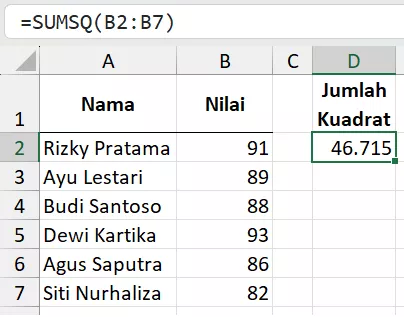
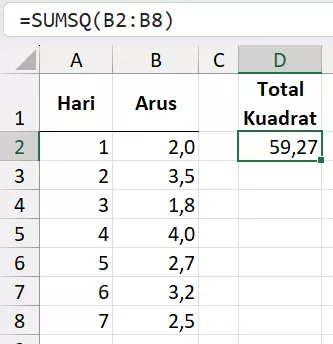
Analisa Konsumsi Energi
Rumus di bawah menghitung jumlah besaran penggunaan energi selama 7 hari. Rumus didasarkan pada persamaan P=I2R, di mana P adalah daya, I adalah arus, dan asumsi bahwa R (tahanan) adalah tetap.
=SUMSQ(B2:B8)Contoh penggunaan: Teknik elektro.
Jumlah Kuadrat Deviasi
Rumus berikut menghitung penyimpangan dari setiap produk dan mengkuadratkannya untuk menekankan kesalahan yang lebih besar.
Contoh penggunaan: Manufaktur—untuk melihat dampak biaya atau kendali kualitas.
=SUMSQ(B1-B4:B12)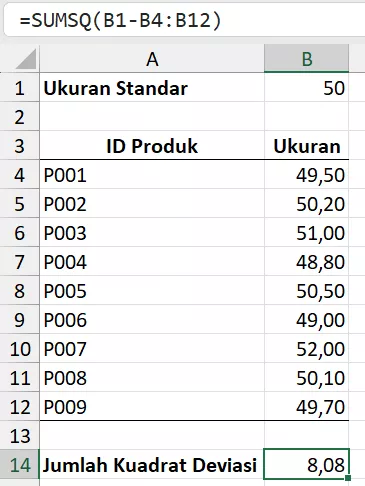
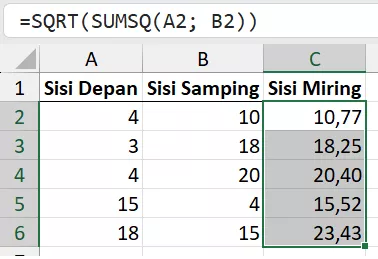
Menghitung Sisi Miring Rumus Phytagoras
Rumus berikut menggunakan kombinasi dengan SQRT untuk menghitung sisi miring segitiga siku-siku berdasarkan sisi depan dan samping.
=SQRT(SUMSQ(A2; B2))Contoh penggunaan: Geometri.
Menghitung Koordinat Euclidean
Rumus berikut menghitung jarak Euklides berdasarkan koordinat X, Y, dan Z.
=SQRT(SUMSQ(A2:C2))Contoh penggunaan: Fisika atau engineering.
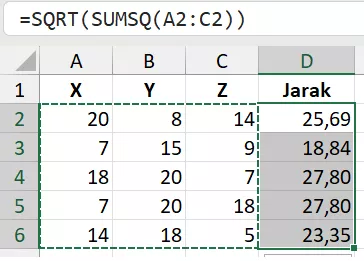
Menghitung Jumlah Kuadrat Nilai Tertimbang
Rumus di bawah mengkuadratkan nilai tertimbang untuk regresi atau analisis kesalahan.
=SUMSQ(B2:B11*C2:C11)Contoh penggunaan: Data science.

Menghitung Varian Sampel
Rumus berikut menghitung varian sampel nilai siswa secara manual menggunakan kombinasi SUMSQ, SUM, dan COUNT.
Contoh penggunaan: Statistik.
=(SUMSQ(B2:B7)-SUM(B2:B7)^2/COUNT(B2:B7))/(COUNT(B2:B7)-1)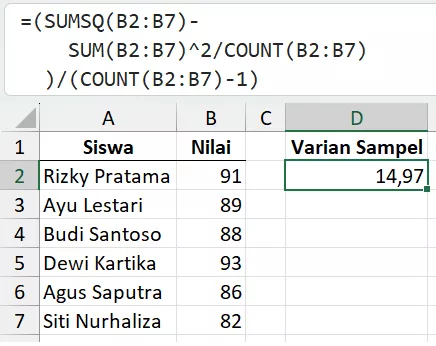
Menghitung Varian Standar
Rumus di bawah menghitung varian standar untuk konsumsi kalori selama 7 hari secara manual menggunakan kombinasi SUMSQ, SQRT, COUNT, POWER, dan AVERAGE.
Contoh penggunaan: Data science.
=SQRT((SUMSQ(B2:B8)/COUNT(B2:B8))-POWER(AVERAGE(B2:B8); 2))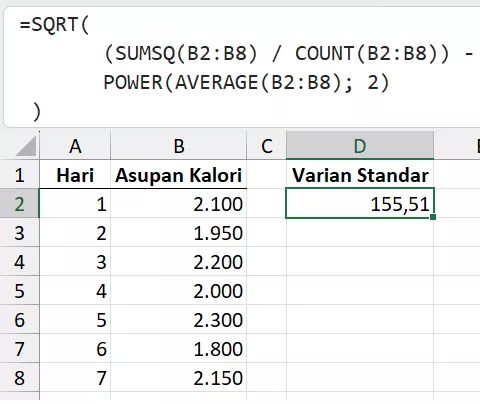
Menghitung Jumlah Kuadrat Nilai Transaksi Aktif
Rumus di bawah menggunakan kombinasi dengan FILTER untuk menghitung jumlah kuadrat transaksi pembelian untuk pelanggan dengan keanggotaan aktif.
Contoh penggunaan: Analisa keuangan.
=SUMSQ(FILTER(B2:B10; C2:C10="Active"))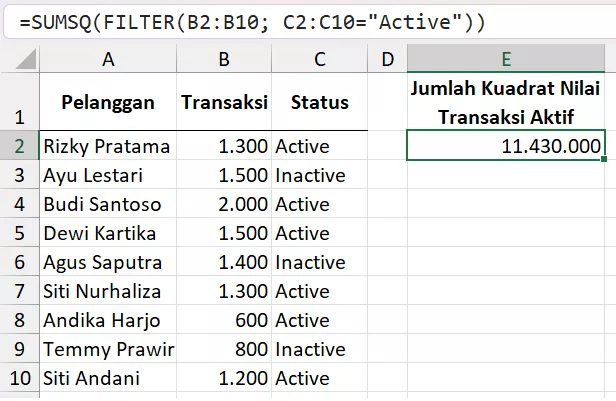
Kesalahan Umum Rumus SUMSQ dan Solusinya
| Masalah | Penyebab | Solusi |
|---|---|---|
| Error #VALUE! | Argumen bukan angka | Pastikan semua argumen adalah angka |
| Cell kosong | SUMSQ mengabaikan cell kosong dan tidak menampilkan pesan kesalahan | Periksa apakah cell kosong mempengaruhi hasil |
| Salah logika rumus | Bingung antara SUM dan SUMSQ | Pahami perbedaan SUM dan SUMSQ. Ingat SUMSQ mengembalikan jumlah kuadrat, bukan kuadrat jumlah |
| Hasil sangat besar | Data pencilan atau angka besar | Gunakan TRIMMEAN atau normalisasi data |
| Hasil di luar rentang | Mengkuadratkan nilai besar, seperti jutaan. | Bagi dengan 1000, 10000, atau bahkan 1000000 bila perlu |
Kesimpulan
Fungsi SUMSQ adalah alat ampuh untuk menghitung jumlah kuadrat di Excel. Cocok untuk statistik, teknik, data science, dan analisis kualitas. Dengan sintak sederhana, tips praktis, dan contoh nyata, SUMSQ membantu mempercepat analisis dan meningkatkan akurasi.