Apakah teman-teman sering melakukan perhitungan rata-rata di Excel? Artikel ini membahas berbagai metode mencari rata-rata di Excel, baik melalui perhitungan manual maupun menggunakan rumus otomatis.
File: mencari-rata-rata-excel.xlsx.
Apa Itu Rata-Rata (Mean)?
Rata-rata atau mean adalah nilai yang mewakili sekelompok angka, diperoleh dengan menjumlahkan semua angka dalam kelompok dan membaginya dengan jumlah elemen dalam kelompok tersebut.
Contoh:
- Angka: 8, 6, 4, 2
- Perhitungan: (8 + 6 + 4 + 2) / 4 = 5
Hasil rata-rata dari 8, 6, 4, 2 adalah 5.
Menghitung Rata-Rata di Excel Secara Otomatis
Cara tercepat untuk mengetahui rata-rata adalah dengan memilih cell atau range berisi angka yang ingin dihitung, lalu melihat Status Bar di bagian bawah Excel.
Status Bar akan menampilkan Average, Sum, dan Count secara otomatis.

Menghitung Rata-rata dengan Rumus
Rumus SUM dan COUNT
Metode manual menggunakan SUM dan COUNT didasarkan pada prinsip perhitungan rata-rata:
- SUM menjumlahkan semua angka dalam range.
- COUNT menghitung jumlah angka dalam range.
=SUM(B2:B6)/COUNT(B2:B6)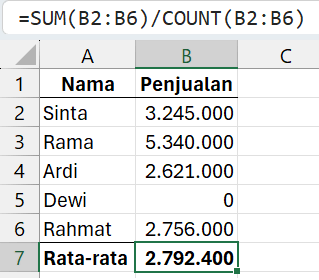
Rumus AVERAGE
Fungsi AVERAGE adalah cara paling umum dan praktis untuk mencari rata-rata di Excel.
Fungsi ini bisa menerima angka langsung atau referensi cell sebagai parameter.
Contoh:
- Rumus mengembalikan 5.
=AVERAGE(8; 6; 4; 2) - Rumus menghitung rata-rata dari range B2 hingga B6.
=AVERAGE(B2:B6)

Catatan:
- AVERAGE hanya menghitung angka, mengabaikan teks atau cell kosong.
- Jika salah satu cell kosong atau berisi teks, AVERAGE hanya menghitung angka yang tersisa dalam range.
Baca: Fungsi AVERAGE di Excel.
Rumus AVERAGEA
Berbeda dengan AVERAGE, fungsi AVERAGEA menghitung rata-rata dengan mempertimbangkan nilai teks, logika, dan angka dalam format teks.
=AVERAGEA(B2:B6)Jika salah satu cell berisi teks, AVERAGEA menganggapnya sebagai nol.

Rumus AVERAGEIF
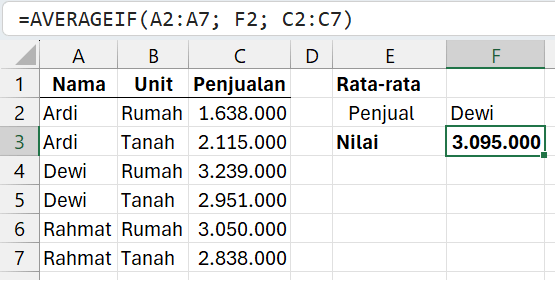
Gunakan AVERAGEIF untuk mencari rata-rata berdasarkan kriteria tertentu, seperti rata-rata penjualan oleh seorang karyawan atau kategori produk tertentu.
=AVERAGEIF(A2:A7; F2; C2:C7)Rumus ini mencari Dewi (F2) di A2:A7, lalu menghitung rata-rata penjualan dari C2:C7 untuk baris yang sesuai.
Baca: Fungsi AVERAGEIF di Excel.
Rumus AVERAGEIFS
Fungsi AVERAGEIFS mirip AVERAGEIF, tetapi dapat menggunakan dua atau lebih kriteria.
=AVERAGEIFS(C2:C7; B2:B7; F2; C2:C7; ">"&F3)Rumus di atas menghitung rata-rata penjualan rumah (F2) di B2:B7 dengan penjualan lebih besar dari Rp 2.000.000 (C2:C7; ">"&F3).

Baca: Fungsi AVERAGEIFS di Excel.
Rumus SUBTOTAL
Fungsi SUBTOTAL menghitung rata-rata hanya untuk cell-cell yang terlihat. Fungsi ini baik digunakan untuk menghitung rata-rata hasil filter.
=SUBTOTAL(1; C3:C7)Rumus menghitung rata-rata penjualan hanya untuk cell-cell terlihat, yaitu C3, C5, dan C7. Jika menggunakan AVERAGE atau AVERAGEA, perhitungan akan mengikutkan C4 dan C6.

Rumus AGGREGATE
Seperti SUBTOTAL, AGGREGATE dapat menghitung hanya cell-cell yang terlihat atau mengabaikan cell dengan error.
=AGGREGATE(1; 6; C3:C7)Rumus menghitung rata-rata hanya cell-cell terlihat, yaitu C3, C5, dan C7.

Membulatkan Hasil Rata-Rata di Excel
Jika hasil rata-rata berupa bilangan desimal, kita dapat membulatkannya menggunakan fitur Increase Decimal atau Decrease Decimal di Ribbon.
Alternatif lain, gunakan ROUND, ROUNDUP, atau ROUNDDOWN.
- Membulatkan rata-rata dengan dua desimal.
=ROUND(AVERAGE(B2:B6); 2) - Membulatkan ke atas ke bilangan bulat terdekat.
=ROUNDUP(AVERAGE(B2:B6); 0) - Membulatkan ke bawah ke bilangan bulat terdekat.
=ROUNDDOWN(AVERAGE(B2:B6); 0)
Baca: Fungsi-fungsi Pembulatan di Excel.
Perhitungan Rata-rata Lain
Selain dengan rumus, fitur seperti Pivot Table dan Power Query juga memiliki kemampuan untuk menghitung rata-rata secara otomatis.
- Pivot Table: Rata-rata di Pivot Table ditampilkan dengan mengubah Value Field Settings dari Sum atau Count menjadi Average.
- Power Query: Rata-rata di ditampilkan tipe perhitungan agregat menjadi Average.
Kesimpulan
Excel menyediakan berbagai metode untuk menghitung rata-rata, mulai dari SUM/COUNT, AVERAGE, AVERAGEA, SUBTOTAL, AGGREGATE, hingga penggunaan kriteria dengan AVERAGEIF dan AVERAGEIFS.