Salah satu fungsi analisis di Excel adalah COUNTIFS, yang memungkinkan kita menghitung jumlah cell berdasarkan lebih dari satu kriteria.
Fungsi ini cocok digunakan dalam berbagai konteks—mulai dari laporan penjualan, data SDM, hingga manajemen proyek.
Artikel ini akan membahas cara kerja COUNTIFS, sintaknya, praktik terbaik, serta contoh-contoh rumus.
File: fungsi-countifs-excel.xlsx
Apa Itu Fungsi COUNTIFS di Excel?
COUNTIFS adalah fungsi pencacahan di Excel yang menghitung jumlah cell dalam satu atau beberapa rentang yang memenuhi semua kriteria yang ditentukan.
Berbeda dengan COUNTIF yang hanya mendukung satu kriteria, COUNTIFS memungkinkan hingga 127 kriteria, menjadikannya ideal untuk analisis lebih kompleks.
Sintak

COUNTIFS(criteria_range1; criteria1; [criteria_range2; criteria2]; ...)
Di mana:
- criteria_range1 (wajib): Rentang pertama yang ingin dievaluasi
- criteria1 (wajib): Kriteria untuk rentang pertama
- criteria_range2, criteria2, dan seterusnya (opsional): Rentang dan kriteria tambahan
Setiap kriteria dalam COUNTIFS digabungkan menggunakan operasi logika And—artinya semua kondisi harus terpenuhi agar cell dihitung.
Kapan dan Mengapa Menggunakan Rumus COUNTIFS?
COUNTIFS sangat berguna ketika kita perlu menyaring data berdasarkan beberapa kondisi sekaligus. Beberapa contoh penggunaan, tapi tidak terbatas pada:
- Melacak transaksi penjualan berdasarkan produk dan wilayah
- Menghitung karyawan yang memenuhi kriteria departemen dan masa kerja
- Menganalisis umpan balik pelanggan berdasarkan rating dan kategori produk
- Memfilter tugas proyek berdasarkan status dan anggota tim
Dengan COUNTIFS, kita dapat meningkatkan akurasi, mengurangi penyaringan manual, dan mempercepat proses analisis.
Tips Menggunakan Rumus COUNTIFS di Excel
- Pastikan semua rentang kriteria memiliki ukuran dan bentuk yang sama
- Gunakan referensi absolut, misalnya $A$2:$A$100, saat menyalin rumus
- Hindari mencampur referensi relatif dan absolut jika belum memahami efeknya
- Gunakan nama rentang untuk kejelasan dan kemudahan pemeliharaan
- Gabungkan COUNTIFS dengan fungsi lain seperti INDIRECT, SUM, atau IF untuk fleksibilitas tambahan
- Uji rumus dengan data kecil sebelum diterapkan ke data besar
- Dokumentasikan kriteria untuk kolaborasi tim dan audit di masa mendatang
Contoh Rumus COUNTIFS Excel
Jika belum pernah menggunakan kriteria di Excel, kami sarankan untuk membaca dua artikel berikut:
- Boolean Filtering: Bagaimana kriteria di dalam rumus bekerja
- Fungsi COUNTIF: Fungsi ini hanya menampung satu kriteria, cocok untuk membangun dasar
Penjualan di Atas Ambang Pada Wilayah Tertentu
Rumus berikut menghitung banyaknya penjualan di wilayah Timur yang melebihi 400 unit.
=COUNTIFS(B2:B10; "Timur"; C2:C10; ">400")Di mana:
B2:B10(criteria_range1) adalah rentang data wilayah, yaitu rentang yang akan dievaluasi"Timur"(criteria1) adalah nilai untuk menyaring data pada B2:B10C2:C10(criteria_range2) adalah rentang data penjualan">400"(criteria2) adalah kriteria yang diterapkan pada C2:C10
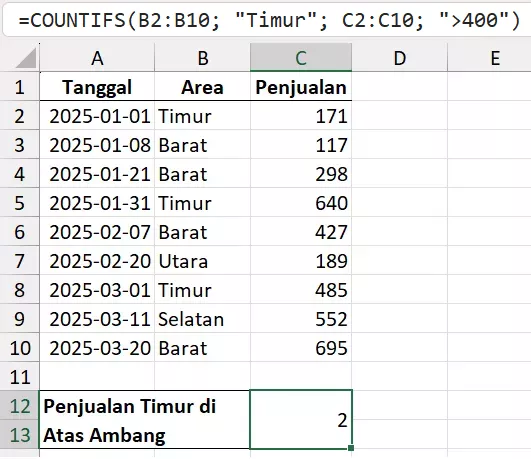
Jika setiap kriteria ditempatkan sebagai referensi, rumus akan tampak seperti di bawah.
=COUNTIFS(B2:B10; A12; C2:C10; ">"&B12)Di mana:
A12adalah referensi untuk TimurB12adalah referensi untuk 400
Siswa yang Lulus Seluruh Mata Pelajaran
Rumus berikut menyaring hanya siswa dengan nilai Fisika di atas 85 dan Inggris di atas 75. Kondisi ini cocok untuk tryout atau program khusus.
=COUNTIFS(B2:B10; ">85"; C2:C10; ">75")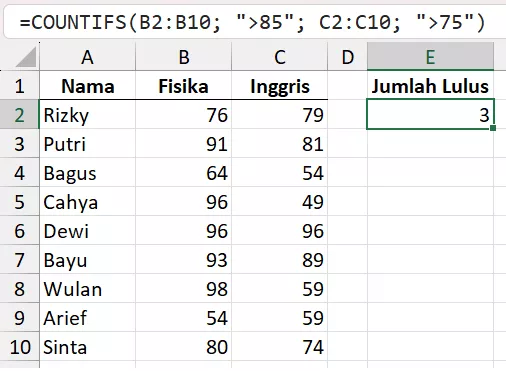
Penjualan di Antara Dua Tanggal
Setiap kriteria fungsi-fungsi Excel, termasuk COUNTIFS, hanya dapat menggunakan satu operator perbandingan. Kriteria seperti ini tidak dimungkinkan: "10<B2<20".
Untuk menggunakan kriteria di mana satu atau sekelompok nilai berada di antara dua nilai, pecah kriteria tersebut menjadi dua bagian.
Rumus berikut menyaring setiap tanggal yang berada sesudah 2025-02-01 (A13) dan sebelum 2025-02-28 (B13).
=COUNTIFS(A2:A10; ">"&A13; A2:A10; "<"&B13)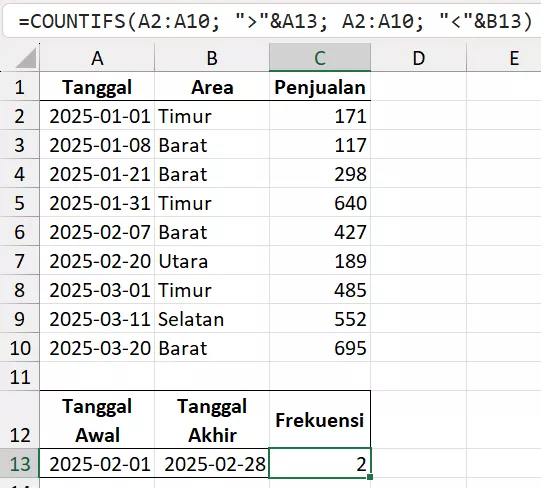
COUNTIFS dengan Tiga Kriteria
Rumus berikut menggunakan 3 kriteria untuk menghitung karyawan di departemen RD dengan gaji antara Rp 20.000 dan Rp 40.000.
=COUNTIFS(B2:B10; A13; C2:C10; ">"&B13; C2:C10; "<="&C13)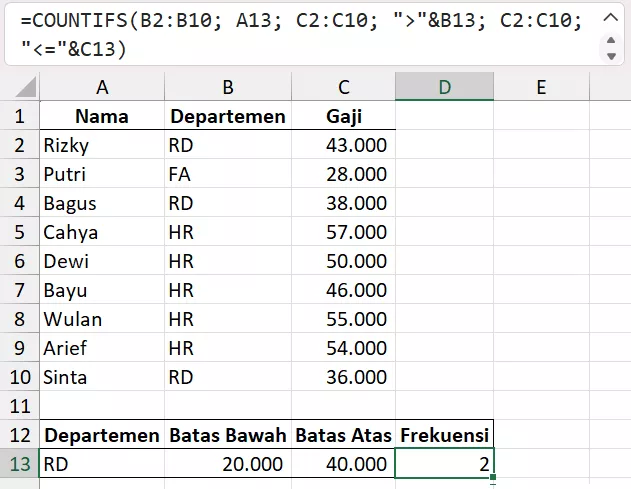
COUNTIFS dengan Wildcard
Rumus berikut menggunakan wildcard untuk menghitung jumlah karyawan selain departemen RD dengan gaji di atas Rp 30,000.
=COUNTIFS(A2:A10;"<>"&A13; B2:B10; ">"&B13)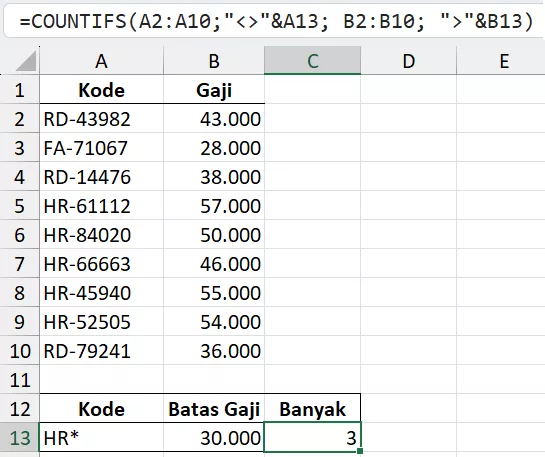
Baca: Menggunakan Wildcard di Excel
COUNTIFS dengan INDIRECT: Rentang Dinamis
Rumus berikut menggunakan INDIRECT untuk menghasilkan rumus COUNTIFS yang menggunakan rentang dinamis agar tetap fleksibel saat data bertambah.
Rumus menghitung penjualan di wilayah Timur dengan nilai di atas 500 dan menggunakan rentang dinamis hingga baris ke-6.
=COUNTIFS(INDIRECT("B2:B" & A13); B13; INDIRECT("C2:C" & A13); ">"&C13)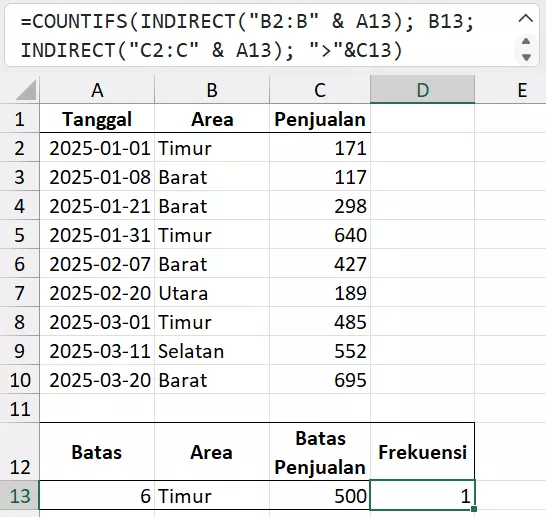
Untuk fleksibilitas lebih baik, gunakan fungsi MATCH atau XMATCH untuk mencari posisi tanggal dan menggantikan nilai 6.
COUNTIFS dengan Kriteria Or
Rumus berikut menghitung penjualan di wilayah Barat atau Timur dengan nilai di atas 600. Karena COUNTIFS tidak mendukung Or secara langsung, gunakan array dan bungkus dengan SUM.
=SUM(COUNTIFS(B2:B10;{"Barat";"Timur"}; C2:C10;">600"))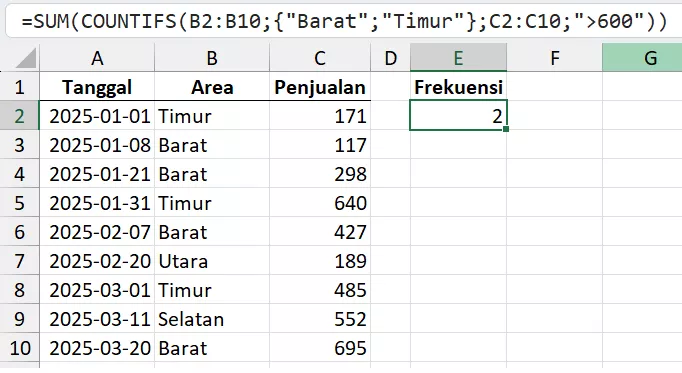
Mengapa Rumus COUNTIFS Tidak Bekerja?
| Masalah | Penyebab | Solusi |
|---|---|---|
| Error #VALUE! | Ukuran rentang-rentang kriteria tidak sama | Samakan jumlah baris di semua rentang |
| Hasil rumus adalah nol | Salah ketik, nilai mengandung spasi, atau nilai beda format | Gunakan TRIM, periksa format dan ejaan |
| Referensi tidak konsisten | Tertukar antara penggunaan referensi relatif dan absolut saat menyalin rumus | Gunakan referensi absolut saat menyalin rumus |
| Format data salah | Membandingkan dua nilai yang memiliki format data berbeda | Gunakan format data yang sesuai kriteria |
Kesimpulan
Fungsi COUNTIFS adalah alat yang berguna untuk menghitung data berdasarkan banyak kriteria sekaligus. Dengan memahami sintaks, praktik terbaik, dan contoh nyata, kita dapat menyusun laporan yang lebih akurat, efisien, dan dinamis.
Gunakan COUNTIFS untuk menyederhanakan analisis, menghindari filter manual, dan meningkatkan akurasi dalam pengambilan keputusan berbasis data.