Fungsi TEXT di Microsoft Excel merupakan alat penting untuk mengontrol tampilan angka, tanggal, dan nilai lainnya di worksheet. Alih-alih hanya menampilkan data mentah, TEXT memungkinkan kita mengubah nilai menjadi teks berformat khusus—sehingga laporan, dashboard, dan dokumentasi lainnya lebih mudah dibaca dan menarik secara visual.
File: fungsi-text-excel.xlsx
Apakah Fungsi TEXT di Excel Itu?
Fungsi TEXT adalah fungsi Excel yang mengubah angka, tanggal, atau waktu menjadi teks dengan format tertentu.
TEXT mengubah angka menjadi teks. Nilai hasil rumus TEXT tidak bisa digunakan untuk perhitungan angka secara langsung.
Sintaks

TEXT(value; format_text)
Parameter:
- value (wajib): Nilai angka yang akan diformat.
- format_text (wajib): Kode pemformatan angka dalam format teks yang digunakan untuk memformat value.
Hal Penting Mengenai Fungsi TEXT Excel
- Hasil TEXT adalah berupa teks.
- Hasil TEXT tidak bisa dipergunakan dalam perhitungan secara langsung.
- TEXT hanya mengubah tampilan, bukan nilai asli.
- TEXT tidak membulatkan angka—jika ingin pembulatan, gunakan fungsi seperti ROUND.
- Format tanggal dan desimal bisa berbeda tergantung Regional Settings.
- Gunakan format yang konsisten, terutama saat berbagi file.
Kapan Menggunakan Rumus TEXT Excel?
- Menyajikan angka, tanggal, atau waktu dalam format khusus.
- Menggabungkan nilai terformat dengan teks. Misal: “Total: Rp 1.000”.
- Membuat label dinamis di dashboard atau laporan.
- Menyiapkan data untuk ekspor ke sistem lain yang membutuhkan format tertentu.
- Menjaga konsistensi tampilan data dalam worksheet yang kompleks.
Cara Menggunakan Rumus TEXT Excel
Memformat Angka dengan Mata Uang
Rumus di bawah menampilkan angka di cell A2 sebagai nilai uang Indonesia.
=TEXT(A2; "Rp #.###")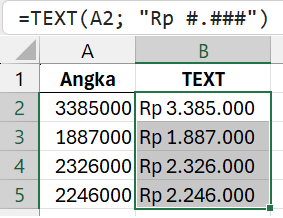
Memformat Tanggal dan Waktu
Rumus mengubah nilai kembalian NOW menjadi tanggal dan waktu dengan format lengkap.
=TEXT(NOW(); "dd-mm-yyyy hh:mm AM/PM")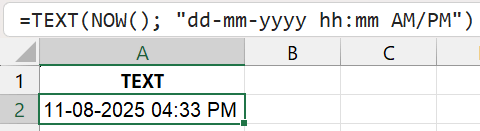
Memformat Angka dengan Awalan Nol
Rumus di bawah memberikan awalan nol bagi angka, mengubah tampilannya menjadi 4 digit.
Pemformatan seperti ini cocok digunakan untuk penomoran invoice atau bentuk pencatatan lainnya.
=TEXT(A2; "0000")
Memformat Angka dengan Persentase
Rumus memformat angka A2 menjadi format persen dengan 2 desimal.
=TEXT(A2; "0,00%")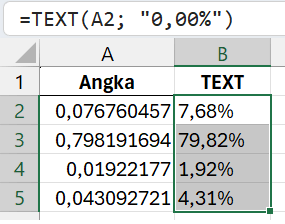
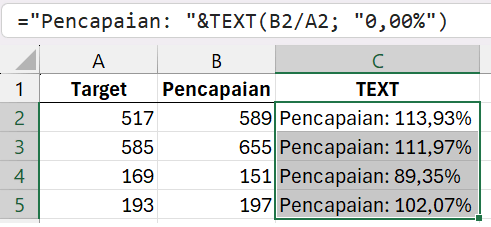
Menggabungkan Teks dan Angka
Rumus mengubah hasil pembagian Pencapaian terhadap Target menjadi persentase dengan 2 desimal dan menggabungkannya dengan teks.
Membuat Nomor Invoice
Membuat nomor invoice dengan menggabungkan teks dengan hasil format rumus TEXT.
="INV-"&A2&"-"&TEXT(B2; "0000")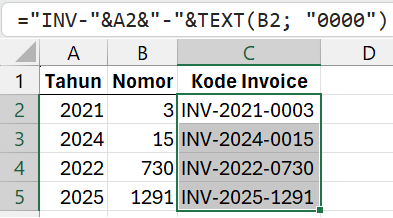
Menghitung Durasi Waktu
Rumus memformat selisih waktu menjadi durasi dalam format jam, menit, dan detik.
=TEXT(A2; "[h]:mm:ss")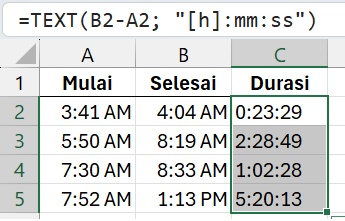
Memformat Nomor Seluler
Rumus mengubah nomor seluler dengan format standar.
=TEXT(A2; "(00) 000-0000-0000")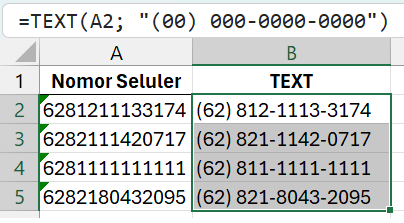
Memformat Usia
Rumus menghitung dan memformat hasil selisih usia dalam tahun dengan fungsi TEXT.
=A2&": "&TEXT(DATEDIF(B2; TODAY(); "y"); "0")&" tahun"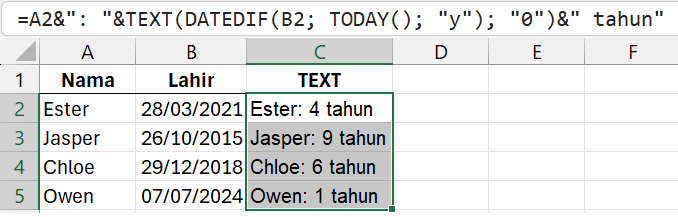
Penutup
Fungsi TEXT di Excel adalah alat serbaguna yang memungkinkan penyajian data dengan cara yang lebih informatif dan profesional. Dari memformat angka sebagai mata uang hingga membuat label dinamis untuk dashboard, TEXT membantu menjembatani data mentah dan presentasi.
Namun, karena hasilnya berupa teks, kita perlu berhati-hati agar tidak menggunakannya dalam perhitungan lanjutan. Dengan pemahaman yang tepat dan penerapan yang konsisten, fungsi TEXT dapat menjadi bagian penting saat bekerja dengan Excel—baik untuk laporan, ekspor data, maupun komunikasi visual yang efektif.