Fungsi TODAY di Excel adalah alat sederhana namun sangat berguna untuk bekerja dengan tanggal yang selalu diperbarui secara otomatis. Apa pun kapasitas pekerjaan kita: seorang guru yang menyusun jadwal, pemilik usaha yang memantau tenggat, atau analis yang membuat laporan harian—TODAY membantu menjaga spreadsheet tetap relevan dan dinamis.
Artikel ini membahas cara kerja rumus TODAY, contoh penggunaannya, tips penting, serta solusi untuk kesalahan umum yang mungkin muncul.
File: fungsi-today-excel.xlsx
Apa Itu Fungsi TODAY di Excel?
Fungsi TODAY mengembalikan tanggal saat ini berdasarkan pengaturan sistem komputer kita. Nilai ini akan diperbarui otomatis setiap kali workbook dibuka atau dihitung ulang, menjadikannya ideal untuk laporan yang sensitif terhadap waktu.
Sintaksis

TODAY()
Fungsi ini tidak memiliki parameter apa pun
Kapan dan Mengapa Menggunakan Rumus TODAY
Contoh penggunaan umum rumus TODAY meliputi:
- Menampilkan tanggal hari ini secara otomatis
- Menghitung selisih hari dari atau menuju tanggal tertentu
- Membuat pengingat tenggat waktu
- Menandai data yang sudah kadaluwarsa
- Menyusun laporan yang selalu menampilkan tanggal terkini
- Mengelompokkan data berdasarkan usia, durasi, atau periode waktu
- Dashboard, laporan berkala, dan sistem pelacakan aktivitas.
Tips Penting Saat Menggunakan TODAY
- TODAY bersifat volatil: Excel akan menghitung ulang setiap kali workbook berubah
- Gunakan format cell yang sesuai—Date atau General—untuk hasil TODAY
- Jangan gunakan TODAY dalam laporan statis yang memerlukan tanggal tetap
- Kombinasikan dengan fungsi seperti IF, DATEDIF, NETWORKDAYS, atau YEAR untuk fungsionalitas lebih baik
- Untuk data historis, pertimbangkan menyimpan nilai tanggal secara manual agar tidak berubah
Cara Menggunakan Rumus TODAY Excel
Menampilkan Tanggal Hari ini
Rumus ini menampilkan tanggal saat ini (pada saat screenshot dibuat). Cocok untuk header laporan, label otomatis, atau catatan waktu.
=TODAY()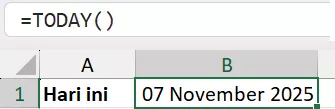
Contoh-contoh Rumus TODAY Excel
Menghitung Sisa Hari Sampai Tanggal Tertentu
Rumus di bawah menghitung selisih hari dari tenggat ke tanggal hari ini.
=A4-TODAY()
Menghitung Usia Berdasarkan Tahun Lahir
Rumus di bawah menghitung usia seseorang berdasarkan tahun menggunakan fungsi YEAR.
=YEAR(TODAY())-YEAR(A4)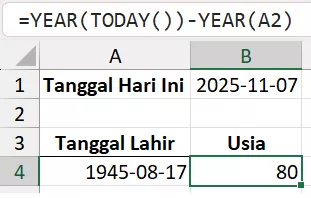
Menandai Proyek Lewat Tenggat dengan Conditional Formatting
Rumus ini digunakan dalam Conditional Formatting untuk menandai proyek yang sudah melewati tenggat.
=C4<TODAY()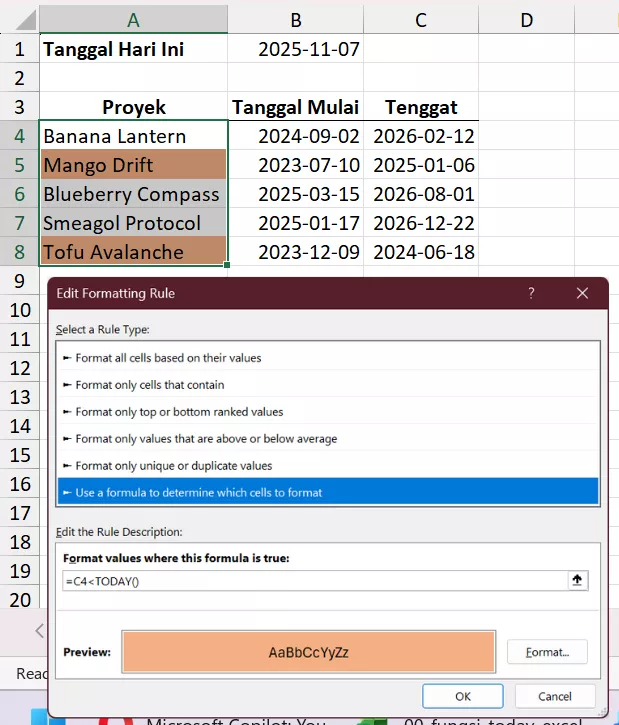
Evaluasi Tanggal Kadaluwarsa
Rumus di bawah mencari selisih antara tanggal kadaluwarsa dengan tanggal hari ini. Jika tanggal hari ini lebih besar dari tanggal kadaluwarsa di B4, maka barang sudah kadaluwarsa, dan rumus mengembalikan Ya. Jika sebaliknya, rumus menampilkan Tidak.
=IF(TODAY()-B4>0; "Ya"; "Tidak")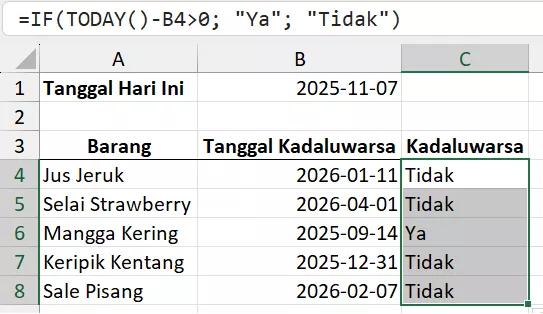
Evaluasi Waktu Login (7 Hari Terakhir)
Rumus ini memeriksa apakah login berada dalam 7 hari terakhir.
Rumus TODAY dengan kondisi ini cocok digunakan di dashboard, pencatatan aktivitas online, atau daftar kehadiran.
=AND(A4>=TODAY()-7; A4<=TODAY())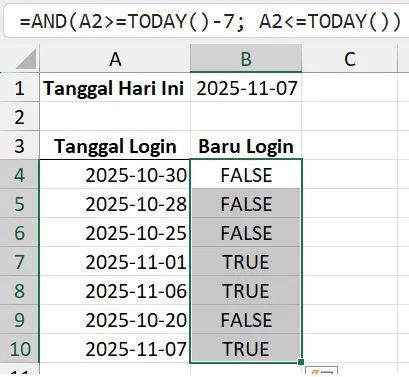
Menghitung Sisa Hari Kerja Menuju Tenggat
Rumus berikut menghitung sisa hari kerja, dengan mengecualikan akhir pekan, dari tanggal hari ini sampai ke tanggal tenggat dengan fungsi NETWORKDAYS.
=NETWORKDAYS(TODAY(); A4)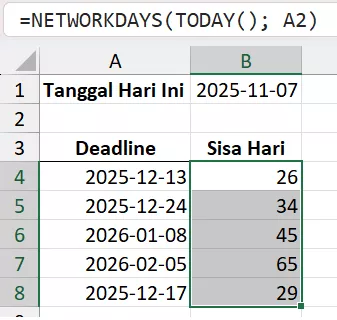
Menentukan Kelompok Usia dengan IF dan DATEDIF
Rumus ini menghitung usia dan mengelompokkan apakah seseorang sudah dewasa (≥17 tahun) menggunakan IF dan DATEDIF.
Rumus ini cocok untuk validasi usia, segmentasi pelanggan, atau keperluan administratif.
=IF(DATEDIF(A4; TODAY(); "Y")>=17; "Ya"; "Tidak")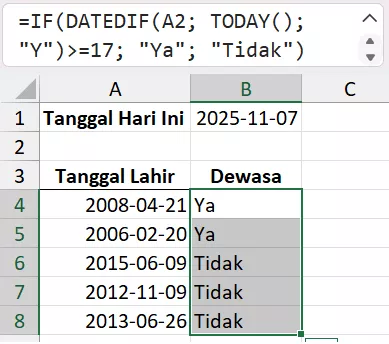
Masalah Umum dan Solusi Rumus TODAY
| Masalah | Penyebab | Solusi |
|---|---|---|
| Hasil berupa tanggal, bukan angka, misalnya 3-Feb-00 | Format cell adalah Date | Ubah format ke General |
| Hasil berupa angka, misalnya 45967 | Format cell adalah General | Ubah format ke Date |
| Error #VALUE! | Operan berupa teks atau kosong. Contoh: =TODAY-"3" | Pastikan semua referensi berupa angka atau tanggal valid |
| Error #NAME! | Salah ketik nama fungsi. Contoh: =TOADAY() atau =TODAYS() | Perbaiki ejaan nama fungsi |
| Tanggal tidak berubah | Workbook menggunakan mode perhitungan manual | Tekan F9 atau ganti mode perhitungan ke otomatis (Formulas → Calculation Options → Automatic) |
Kesimpulan
Fungsi TODAY adalah alat sederhana namun berguna untuk membuat spreadsheet selalu relevan dengan waktu. Dengan menggabungkannya bersama fungsi lain seperti IF, DATEDIF, dan NETWORKDAYS, kita dapat membangun sistem pelacakan, evaluasi, dan pelaporan yang dinamis dan efisien.
Gunakan TODAY dengan baik—terutama dalam laporan yang memerlukan pembaruan otomatis—dan pastikan format serta konteks penggunaannya sesuai dengan kebutuhan.