Bersama penjumlahan, pengurangan, dan perkalian, pembagian adalah salah satu operasi aritmetika dasar yang paling sering digunakan di Excel. Dari menghitung rasio, membagi total beban, hingga mencari rata‑rata, Excel menyediakan berbagai cara untuk melakukan pembagian dengan akurat.
Artikel ini membahas mengapa tidak ada fungsi pembagian khusus di Excel, konsep dasar pembagian, metode‑metode yang tersedia, serta tips praktis untuk menghindari kesalahan umum.
File: rumus-pembagian-excel.xlsx
Mengapa Tidak Ada Fungsi Pembagian Khusus di Excel?
Berbeda dengan SUM (penjumlahan) atau PRODUCT (perkalian), Excel tidak memiliki fungsi DIVIDE. Alasannya:
- Operator pembagian (/) sudah cukup fleksibel untuk hampir semua kebutuhan
- Sebagian besar skenario Excel tidak memerlukan pembagian kompleks
- Fungsi khusus hanya akan menampung dua argumen, sehingga tidak efisien untuk ekspresi panjang
Singkatnya, operator pembagian sudah cukup dan memungkinkan pengguna untuk melakukan hampir semua operasi pembagian di Excel.
Apakah Pembagian di Excel Itu?
Pembagian mengacu pada proses membagi suatu angka (dividen) dengan angka lain (pembagi) untuk mendapatkan hasil bagi.
Berikut karakteristik pembagian di Excel:
- Dilakukan dengan operator garis miring atau slash (/)
- Hasil otomatis diperbarui jika nilai operan berubah
- Bisa dilakukan dengan angka langsung, referensi cell, atau array
Metode Pembagian di Excel
Pembagian Langsung
Pembagian ini dilakukan dengan menuliskan operasi pembagian dengan angka dividen dan pembagi di dalam rumus.
=50/25Cocok untuk: Perhitungan pembagian cepat yang melibatkan dua angka.
Pembagian Menggunakan Referensi Cell
Referensi cell menjadikan operasi pembagian lebih fleksibel. Dividen dan pembagi dapat diubah tanpa mengubah rumus secara langsung.
Cocok untuk: Menghitung rata-rata, membagi total beban ke semua anggota.
=A2/B2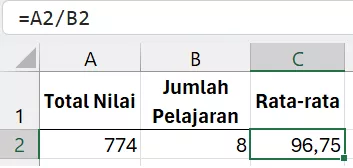
Pembagian dengan Banyak Operan
Excel mengizinkan operasi pembagian dengan banyak operan.
Cocok untuk: Rasio berlapis, misalnya produksi per pabrik per shift.
=A2/B2/C2
Pembagian dengan QUOTIENT dan MOD
QUOTIENT mengembalikan nilai integer hasil pembagian, sementara MOD mengembalikan sisa hasil bagi.
Cocok untuk: Menghitung jumlah barang terkemas dan yang tidak.
=QUOTIENT(A4, $B$1)

=MOD(A4, $B$1)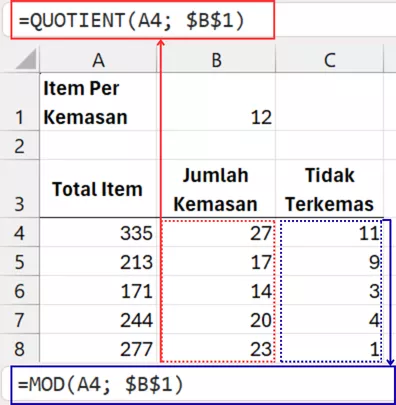
Pembagian dengan Array
Pembagian dengan metode ini membagi setiap baris di suatu array dengan baris lain pada posisi yang sama di array lain.
Cocok untuk: Membagi setiap angka di dalam baris dengan cepat, tanpa harus menyalin rumus satu per satu.
=B2:B6/C2:C6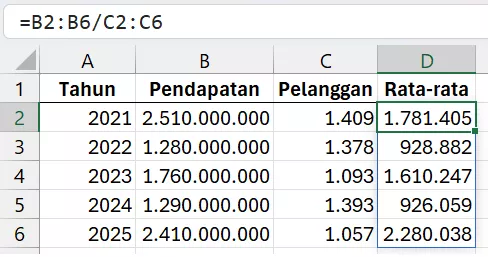
Catatan: Bagi pengguna Excel sebelum 2021, gunakan Ctrl+Shift+Enter dan ganti rumus dengan format berikut:
={B2:B6/C2:C6}SUMPRODUCT: Total Hasil Bagi
Rumus di bawah menggunakan SUMPRODUCT untuk menjumlahkan hasil pembagian array A2:A8 dengan B2:B8.
Cocok untuk: Penjumlahan hasil pembagian array tanpa menggunakan Ctrl+Shift+Enter.
=SUMPRODUCT(A2:A8/ B2:B8)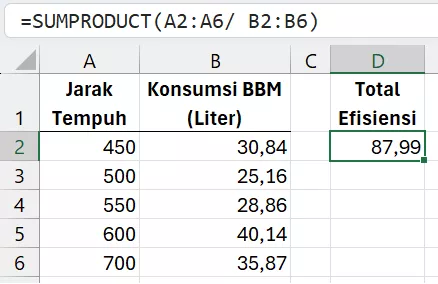
Pembagian dengan LET
LET mengizinkan kita untuk membuat nama bagi variabel untuk membantu keterbacaan rumus lebih baik.
Cocok untuk: Rumus panjang dengan banyak referensi dan pengguna.
=LET(Jarak; A2; KonsumsiBBM; B2; Jarak/KonsumsiBBM)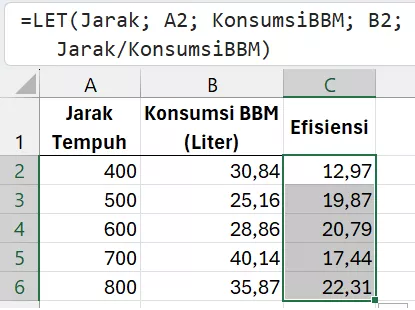
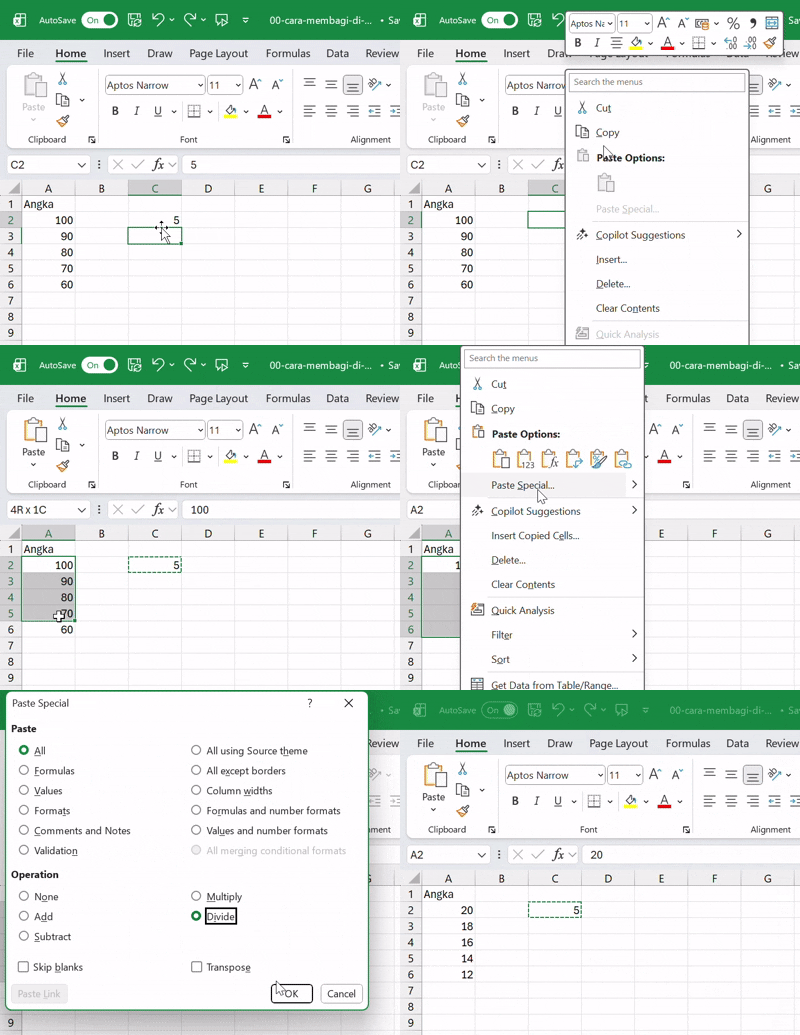
Pembagian dengan Paste Special: Divide
Excel mengizinkan kita membagi tanpa rumus dengan Paste Special.
Caranya:
- Copy cell yang berisi nilai pembagi
- Klik kanan cell dividen dan pilih Paste Special
- Pilih Divide
- Klik OK
Metode Pembagian Lainnya
Excel mengenal beberapa metode pembagian lain. Berikut beberapa di antaranya:
- Tabel data: Cocok untuk data yang terus berkembang
=[@Penjualan]/[@JumlahSales] - PivotTabel: Metode pembagian di fitur ini menggunakan Calculated Field untuk pembagian antar kolom
- Power Query: Pembagian dilakukan melalui kolom kustom
Tips Melakukan Pembagian di Excel
- Periksa pembagi nol karena berpotensi menghasilkan pesan error #DIV/0!
- Gunakan tanda kurung untuk mengelompokkan urutan operasi
- Gunakan fungsi seperti IFERROR atau IF untuk menangkap error
- Pastikan cell-cell referensi rumus pembagian berisi angka
- Perhatikan pembulatan saat bekerja dengan data keuangan dan data sensitif desimal lainnya
- Pastikan hasil sesuai format yang diinginkan. Contoh: Desimal atau persentase
Kesimpulan
Excel tidak memiliki fungsi DIVIDE karena operator pembagian sudah fleksibel. Ada banyak cara melakukan pembagian: dari rumus sederhana, QUOTIENT/MOD, array, hingga Paste Special. Dengan memahami metode‑metode ini dan tips praktis, kita bisa melakukan pembagian dengan akurat dan efisien.