Menemukan nilai terkecil sering menjadi langkah awal untuk memahami kinerja, pelaporan, atau menyoroti area yang perlu perhatian. Fungsi MIN di Excel adalah fungsi sederhana namun berguna untuk menemukan angka terendah dalam suatu rentang—baik untuk laporan keuangan, penilaian akademik, atau pengukuran kinerja.
Artikel ini membahas cara kerja fungsi MIN, contoh-contoh penggunaannya, tips penting, serta kesalahan yang umum terjadi dan solusinya.
File: fungsi-min-excel.xlsx
Apa Itu Fungsi MIN di Excel?
Fungsi MIN Excel adalah fungsi yang mengembalikan nilai angka terkecil dari suatu rentang atau array. Fungsi mengabaikan teks atau cell kosong, dan akan mengembalikan error jika menemukan error seperti #DIV/0!
Sintak
MIN(number1; [number2]; ...)
- number1 (wajib): Angka atau referensi cell atau range yang berisi angka
- number2, number3, sampai number255 (opsional): Angka atau referensi tambahan.
MIN dapat menampung sebanyak-banyaknya sampai 255 argumen.
Kapan dan Mengapa Menggunakan Fungsi MIN di Excel?
Berikut beberapa situasi di mana MIN dapat digunakan:
- Analisa finansial: Mencari biaya, harga, atau transaksi terendah
- Penilaian akademis: Identifikasi nilai ujian terkecil
- Penjualan dan inventarisasi: Mencari barang dengan stok atau penjualan terendah
- Manajemen proyek: Mencari proyek dengan waktu pengerjaan tersingkat
- Melacak performa: Kompetisi dengan catatan waktu terendah atau pertunjukan dengan penonton paling sedikit
Tips Menggunakan Rumus MIN
- Gunakan range dan bukan cell individual. Contoh:
=MIN(A1:A3), bukan=MIN(A1; A2; A3). - MIN mengabaikan teks dan cell kosong
- MIN mengembalikan error jika ada cell dengan #VALUE! atau #DIV/0!
- Gunakan AGGREGATE atau SUBTOTAL untuk menghitung hanya cell yang terlihat
- Kombinasikan MIN dengan fungsi seperti IF, ARRAYFORMULA, atau FILTER untuk memberikan kemampuan menampung kriteria
- Gunakan OFFSET atau INDEX untuk membuat range dinamis, misalnya n bulan terakhir
Contoh Penggunaan Rumus MIN di Excel
Mencari Penjualan Terendah
Rumus berikut mencari penjualan terendah di range B2:B6. Teknik sederhana ini cocok untuk mencari nilai terendah dalam rentang tunggal.
=MIN(B2:B6)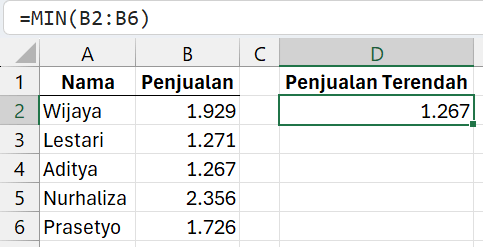
Nilai Terendah dari Beberapa Range Sekaligus
MIN juga dapat mengolah sumber data dari beberapa range, seperti rumus di bawah. Rumus mencari catatan waktu terendah di antara dua kelompok peserta, masing-masing B2:B6 dan E2:E6.
Cara ini cocok jika data berada terpisah pada range, worksheet, atau bahkan workbook yang berbeda.
=MIN(B2:B6; E2:E6)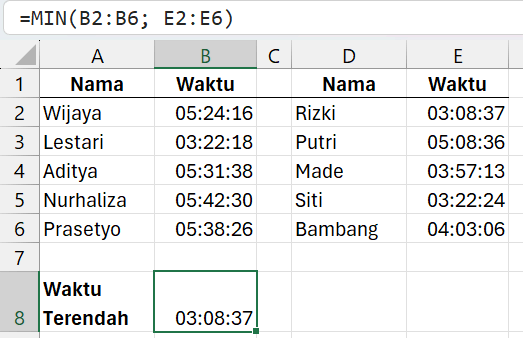
Menandai Nilai Terendah dengan Conditional Formatting
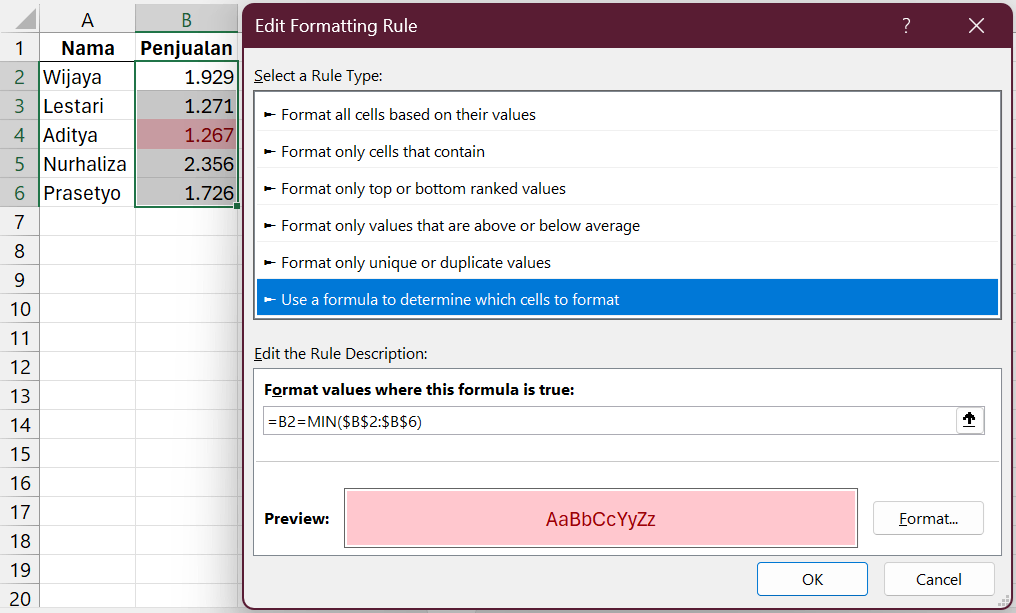
Rumus MIN dapat digabungkan dengan conditional formatting. Teknik ini cocok untuk menandai cell dengan penjualan terendah secara visualnya. Berikut langkah-langkahnya:
- Pilih cell-cell yang akan ditandai.
- Pada tab Home, kelompok Styles, klik Conditional Formatting → New Rule.
- Pada kotak Edit Formatting Rule:
- Pada Select a Rule Type, pilih Use a formula to determine which cells to format.
- Pada Format values where this formula is true, masukkan rumus:
=B2=MIN($B$2:$B$6) - Klik Format untuk memilih format yang akan digunakan.
- Klik OK.
Nilai Terkecil Hanya di Cell Terlihat
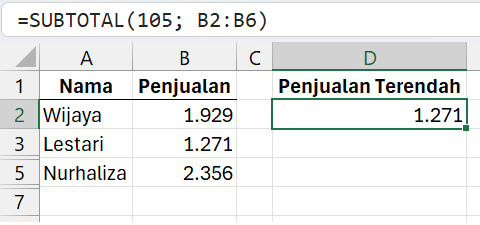
MIN menganalisa semua nilai di dalam rentang argumen, terlepas dari visibilitasnya. Untuk mencari nilai terkecil hanya pada cell-cell yang terlihat, gunakan SUBTOTAL.
Rumus berikut mengabaikan cell-cell tersembunyi pada range B2:B6 dan hanya menghitung cell yang tampak.
=SUBTOTAL(105; B2:B6)105 adalah kode SUBTOTAL untuk fungsi MIN.
Rumus MIN dengan Kriteria Menggunakan FILTER
Fungsi IF atau FILTER menambah kemampuan MIN untuk mengambil nilai terkecil dengan kriteria, seperti terlihat pada rumus berikut. Rumus mencari nilai terkecil dari Aditya (D2).
=MIN(FILTER(B2:B6; A2:A6=D2))=MIN(IF(A2:A8=D2; B2:B6))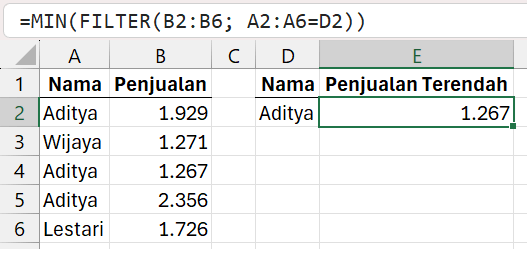
Rumus MIN: Lookup ke Kiri dengan INDEX-MATCH
Rumus berikut menggunakan kombinasi MIN dengan INDEX dan MATCH untuk mengembalikan nama proyek dengan durasi pengerjaan tersingkat.
=INDEX(A2:A6; MATCH(MIN(C2:C6-B2:B6); C2:C6-B2:B6; 0))Keterangan rumus:
- MIN(B2:B8) mencari durasi tersingkat lewat pengurangan tanggal.
- MATCH dan INDEX mencari posisi durasi dan mengembalikan nama proyeknya.

Mencari Penjualan Terendah N Periode Terakhir dengan OFFSET
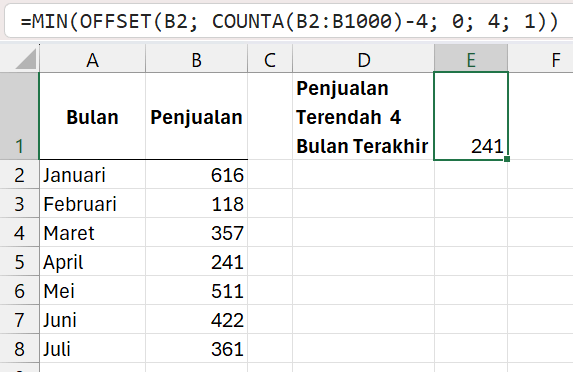
Rumus di bawah menggunakan kombinasi MIN dengan COUNTA dan OFFSET untuk menghitung penjualan terendah di 4 bulan terakhir.
=MIN(OFFSET(B2; COUNTA(B2:B1000)-4; 0; 4; 1))Penjelasan:
COUNTA(B2:B1000)-4: Menghitung hanya cell terisi dan mengurangi hasilnya dengan 4 untuk mendapatkan posisi titik tolak dari entri 4 bulan terakhir.- OFFSET: Membuat range dinamis untuk data 4 bulan terakhir.
- MIN: Mencari nilai terkecil hasil OFFSET.
Masalah Umum dan Solusi Error Rumus MIN Excel
| Penyebab | Kemungkinan Hasil | Solusi |
|---|---|---|
| Rentang kosong atau berisi nol | Hasil = 0 | Pastikan rentang berisi angka valid |
| Data berupa teks | Hasil tidak sesuai |
|
| Cell mengandung pesan error | Rumus gagal | Gunakan kombinasi dengan AGGREGATE, IFNA, atau IFERROR |
| Excel versi lama | Rumus array tidak berfungsi | Gunakan rumus array klasik (CSE) atau upgrade ke Excel versi terbaru |
| Cell kosong dianggap nol | Hasil lebih rendah dari harapan | Isi cell kosong dengan nol jika perlu, atau saring dengan IF atau FILTER |
Kesimpulan
Fungsi MIN di Excel adalah fungsi sederhana namun berguna untuk menemukan nilai terkecil dalam berbagai konteks—dari laporan keuangan hingga analisa performa. Dengan memahami cara kerja MIN, serta menggabungkannya dengan fungsi seperti FILTER, IF, INDEX, dan MATCH, kita dapat membangun rumus yang lebih dinamis dan relevan.