Shortcut keyboard adalah salah satu cara paling efektif untuk bekerja lebih cepat dan efisien di Excel. Salah satu bentuk shortcut yang sering diabaikan adalah Alt. Dengan Alt, kita bisa mengakses Ribbon, Quick Access Toolbar, atau kotak dialog, tanpa bantuan mouse atau menghapalnya.
Artikel ini menjelaskan cara kerja shortcut Alt, daftar kombinasi umum, serta tips praktis untuk menguasainya.
Format Shortcut Excel
Berikut notasi shortcut yang kami gunakan:
- Tanda plus: Semua kunci harus ditekan tahan secara berurutan. Perintah akan dijalankan setelah semua kunci ditekan. Contoh: Ctrl + C.
- Tanda koma: Kunci tidak perlu ditekan bersamaan, tapi bergantian, secara berurutan. Contoh: Alt, N, T.
Pada banyak kondisi, penggunaan huruf kecil dan besar sama saja. contoh: Alt + H atau Alt + h. Namun pada kondisi tertentu, seperti di menu konteks, huruf kecil atau besar menjalankan perintah yang berbeda.
Apa Itu Shortcut Alt di Excel?
Shortcut Alt adalah shortcut-shortcut Excel yang diawali dengan kunci Alt.
Alt, ketika ditekan, menampilkan KeyTips, yaitu huruf atau angka kecil di Ribbon atau Quick Access Toolbar yang menunjukkan identitas perintah.
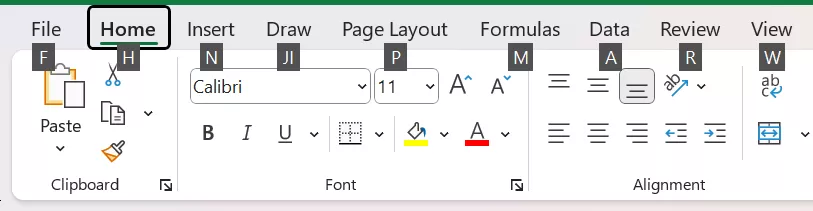
Perbedaan dengan shortcut berbasis Ctrl adalah Ctrl langsung menjalankan perintah, misalnya Ctrl + B untuk menebalkan huruf. Alt membuka jalur navigasi menu dan hanya menjalankan perintah saat identitas huruf atau angka milik perintah tertentu ditekan.
Shortcut Alt cocok untuk pengguna yang ingin mengurangi ketergantungan pada mouse dan bekerja lebih efisien, dan sekaligus mengurangi keharusan menghafal.
Cara Menggunakan Alt untuk Navigasi Ribbon Excel
Shortcut Alt secara khusus berguna ketika bekerja dengan data besar. Kita dapat menjalankan perintah tertentu tanpa mencarinya secara visual (bila terbiasa).
Berikut cara menggunakan shortcut Alt di Ribbon:
- Tekan Alt satu kali. Excel akan menampilkan huruf atau angka pada judul tab
- Tekan huruf sesuai tab, misalnya H untuk Home
- Lanjutkan dengan huruf atau angka yang tampil setelahnya. Video di bawah menggunakan Alt, H, 1 untuk menebalkan huruf.
Contoh lainnya:
- Alt, H, B: Menambahkan border
- Alt, H, O, I: AutoFit Column Width
- Alt, N, I: Insert Chart
- Alt, P, S, A: Page Setup
Shortcut ALT di Quick Access Toolbar (QAT)
Quick Access Toolbar (QAT) adalah bar kecil di atas atau di bawah Ribbon. QAT berfungsi sebagai media akses cepat bagi perintah-perintah Ribbon yang sering kita gunakan.
Untuk menjalankan perintah tertentu, kita perlu menampilkan dan menempatkan perintah tersebut di QAT terlebih dahulu.
Berikut cara menggunakan shortcut Alt di Quick Access Toolbar:
- Tekan kunci Alt
- Tekan karakter KeyTips yang tampil, sesuai dengan perintah yang ingin dijalankan
Contoh shortcut QAT: Alt,1; Alt,2.
Shortcut Alt di Dialog Box
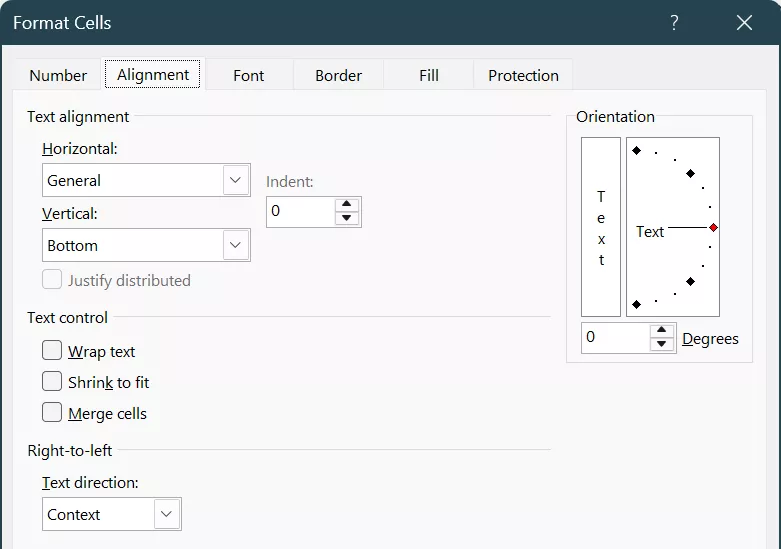
Pada kotak dialog atau dialog box, Alt dikombinasikan dengan huruf bergaris bawah pada label.
Shortcut Alt di kotak dialog melakukan salah satu dari 2 hal berikut:
- Menjalankan perintah
- Fokus pada kontrol tertentu, seperti textbox atau dropdown
Berikut instruksi menggunakan shortcut Alt pada kotak dialog Format Cells:
- Buka kotak dialog yang diinginkan
- Tekan dan tahan Alt
- Tekan huruf bergaris bawah
Contoh: Di kotak Format Cells, pada tab Alignment, Alt + H meletakkan fokus pada dropdown Horizontal alignment.
Shortcut Alt untuk Notifikasi dan Error
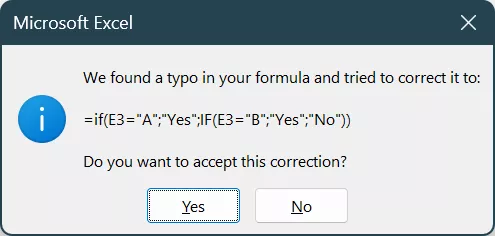
Saat muncul pop‑up, Alt bisa digunakan untuk memilih tombol.
Contoh:
- Alt + Y: Yes
- Alt + N: No
Bonus: Shortcut di Menu Konteks
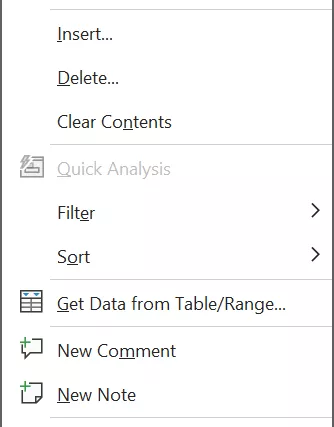
Menu konteks adalah menu yang tampil saat klik kanan mouse. Selain klik kanan, menu konteks di worksheet dapat ditampilkan dengan shortcut Shift + F10. Cara ini cocok untuk mengurangi frekuensi meraih mouse.
Caranya:
- Tekan Shift + F10
- Gunakan salah satu cara berikut:
- Tekan panah atas atau bawah untuk memilih perintah
- Tekan huruf bergaris bawah pada perintah yang diinginkan. Contoh: n untuk Clear Contents, N untuk New Note.
- Tekan Enter
Tabel Shortcut ALT Excel yang Umum
Berikut beberapa shortcut Alt umum
| Shortcut | Fungsi | Keterangan |
| Alt, H, B | Border | Format tabel cepat |
| Alt, H, O, I | AutoFit Column Width | Menyesuaikan lebar kolom |
| Alt, N, I | Insert Chart | Visualisasi data |
| Alt+1 | Save (Berlaku di QAT) | Menyimpan data |
| Shift+F10 | Menu konteks | Akses tanpa mouse |
Tips Menguasai Shortcut Alt
- Latih kombinasi berulang untuk membentuk muscle memory
- Tambahkan perintah yang sering digunakan ke Quick Access Toolbar
- Gunakan Alt bersama tombol panah untuk navigasi fleksibel
- Pada laptop, Alt mungkin perlu digunakan bersamaan dengan kunci Fn. Contoh: Alt, Fn, F2
Kesimpulan
Shortcut Alt adalah cara efektif untuk mengakses Ribbon, QAT, dialog box, notifikasi, dan menu konteks di Excel. Dengan latihan, kita bisa bekerja lebih cepat tanpa mouse, mengurangi keharusan menghafal, dan meningkatkan produktivitas.