Di antara sekian banyak fitur Excel, Boolean filtering adalah mekanisme yang sering terabaikan, padahal sangat penting. Dengan hanya mengandalkan nilai logika TRUE dan FALSE, kita bisa menyaring, mengelompokkan, dan menganalisis data secara efisien—tanpa perlu formula kompleks atau pemrograman tingkat lanjut.
Baik untuk pengguna pemula maupun mahir, memahami cara kerja Boolean filtering dapat menyederhanakan alur kerja, mengurangi kesalahan, dan meningkatkan akurasi analisis.
File: boolean-filtering-excel.xlsx
Pengertian Boolean Filtering di Excel
Boolean filtering adalah teknik penyaringan data berdasarkan hasil evaluasi logika. Excel menggunakan ekspresi seperti A2>100, B2="Aktif", atau C2<>"" untuk menghasilkan array berisi TRUE dan FALSE. Baris dengan nilai TRUE akan diproses, sementara baris dengan FALSE akan diabaikan.
Boolean filtering bekerja melalui:
- Operator perbandingan: =, <>, >, <, >=, <=
- Operator logika: AND, OR, NOT, XOR
- Fungsi evaluasi: ISNUMBER, ISTEXT, ISBLANK, dan fungsi-fungsi lain yang mengembalikan TRUE atau FALSE
Kapan dan Mengapa Menggunakan Boolean Filtering
Boolean filtering digunakan saat:
- Menyaring data berdasarkan kriteria tertentu (misalnya penjualan di atas 5000)
- Menjalankan perhitungan bersyarat (misalnya hanya menjumlahkan data wilayah Timur)
- Membuat dashboard dinamis berdasarkan input pengguna
- Melakukan validasi data secara otomatis
- Menghindari rumus bersarang yang rumit
Contoh-contoh penggunaan penyaringan Boolean dengan Excel:
- Pelaporan keuangan
- Analisis penjualan
- Pemeriksaan inventaris
- Pelacakan kehadiran
- Segmentasi pelanggan
Fungsi Excel yang Mendukung Boolean Filtering
Berikut beberapa fungsi Excel yang menggunakan Boolean filtering, tapi tidak terbatas pada:
- FILTER: Mengembalikan array hasil kondisi Boolean.
- IF, IFS, SWITCH: Mengembalikan nilai berdasarkan kondisi logika
- COUNTIF, COUNTIFS: Menghitung jumlah data sesuai kriteria
- SUMIF, SUMIFS: Menjumlahkan angka berdasarkan kriteria
- AVERAGEIF, AVERAGEIFS: Menghitung rata-rata berdasarkan kriteria
- SEARCH, FIND: Mencari posisi teks dan mengembalikan nilai Boolean
- AND, OR, NOT, XOR: Menggabungkan atau membalik kondisi logika
- VLOOKUP, XLOOKUP: Mengambil data berdasarkan pencocokan logika
- LET dan LAMBDA: Membuat logika modular dan reusable
Tips dan Praktik Terbaik Menggunakan Boolean Filtering
- Gunakan kriteria yang jelas dan tidak ambigu
- Hindari logika terlalu kompleks jika tidak diperlukan
- Gunakan tanda kurung untuk memperjelas urutan evaluasi
- Uji rumus secara bertahap dari unit logika terkecil
- Gunakan nama rentang untuk meningkatkan keterbacaan
- Pastikan tipe data konsisten (angka dengan angka, teks dengan teks)
- Dokumentasikan logika filtering jika digunakan dalam laporan atau dashboard
Cara Kerja Boolean Filtering
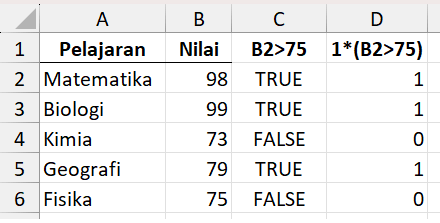
Excel mengevaluasi setiap baris berdasarkan ekspresi logika dan menghasilkan array atau range TRUE/FALSE. Hanya baris dengan nilai TRUE yang diproses lebih lanjut.
Pada gambar di bawah hanya mata pelajaran dengan nilai di atas 75 yang diolah, yaitu Matematika, Biologi, dan Geografi, terlepas dari rumus yang digunakan. Ketiganya memiliki kesesuaian nilai dengan TRUE.
Pada beberapa kasus, angka 1 dan 0 masing-masing mewakili TRUE dan FALSE.
Jenis Boolean Filtering: Kondisi vs Aritmetika
Kondisional (Evaluasi TRUE/FALSE)
Kondisional Boolean adalah penyaringan menggunakan ekspresi Boolean.
=IF(A2<B2; "Belum Tenggat"; "Lewat Tenggat")Pada rumus di atas, A2<B2 adalah ekspresi Boolean karena menghasilkan nilai TRUE atau FALSE.
Aritmetika (Perkalian dan Penjumlahan)
Aritmetika Boolean adalah penyaringan menggunakan operasi aritmetika, yaitu perkalian untuk And dan penjumlahan untuk Or.
=FILTER(A2:C11; (B2:B11>2500)*(C2:C11="Jeruk"))Pada rumus di atas, B2:B11>2500 dan C2:C11="Jeruk" masing-masing akan menghasilkan TRUE atau FALSE. Nilai-nilai ini kemudian akan dikalikan. Pada operasi aritmetika, TRUE dan FALSE menjadi 1 dan 0. Dengan demikian, operasi ini akan memberikan kemungkinan:
- 1 x 1 = 1
- 1 x 0 = 0
- 0 x 1 = 0
- 0 x 0 = 0
Seperti terlihat pada operasi di atas, bila satu saja operasi bernilai FALSE, seluruh operasi akan bernilai 0 atau FALSE. Kondisi ini adalah kondisi logika And.
Contoh dan Variasi Boolean Filtering dalam Rumus Excel
Percabangan Bersyarat
Percabangan bersyarat merupakan bentuk penyaringan Boolean paling umum. Fungsi IF adalah salah satu contohnya.
Rumus berikut memberikan label Sesuai Target bagi kuantitas penjualan di atas 200 (TRUE) dan Tidak Sesuai jika sama atau di bawahnya (FALSE).
=IF(B2>200; "Sesuai Target"; "Tidak Sesuai")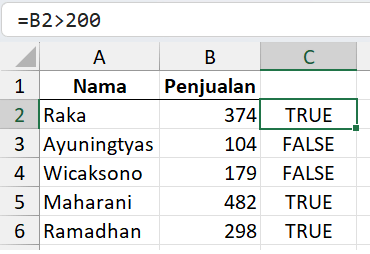
Mengambil Baris Data dengan Array TRUE/FALSE
Rumus berikut menggunakan perbandingan B2:B6= "Berjalan" untuk mengambil data pada range A2:A6. Rumus mengembalikan array Boolean. Bila dijalankan, FILTER mengembalikan nilai-nilai A2 dan A4.
=FILTER(A2:A6; B2:B6="Berjalan")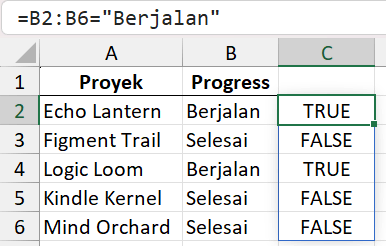
Penyaringan Tidak Langsung: SUMIF, COUNTIF, dan Fungsi Sejenis
Rumus SUMIF, MINIFS, dan rumus-rumus sejenis lainnya menggunakan metode penyaringan yang tidak langsung terlihat.
Rumus berikut menyaring hanya data pada B2:B6 yang bernilai Apel lalu menjumlahkan data pada C2:C6 yang sesuai dengan hasil hasil perbandingan.
Secara tidak langsung, rumus membandingkan setiap baris di B2:B6 dengan Apel.
=SUMIF(B2:B6; "Apel"; C2:C6)Rumus hanya menjumlahkan angka-angka yang memiliki kesesuaian nilai TRUE, yaitu C2 dan C3.

Conditional Formatting dengan Logika TRUE/FALSE
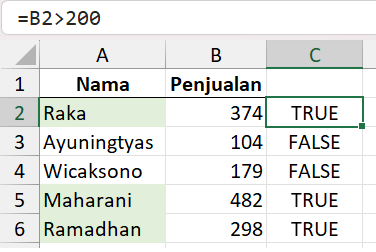
Conditional formatting adalah salah satu fitur Excel yang bergantung pada penggunaan Boolean filtering, terutama conditional formatting dengan rumus.
Gambar di bawah menandai setiap penjualan di atas 200. Seperti terlihat pada gambar, hanya baris-baris dengan padanan nilai TRUE yang ditandai.
Validasi Data di Excel Menggunakan Boolean Filtering
Data Validation memanfaatkan rumus Boolean filtering agar menerima hanya data yang sesuai kriteria.
B2:B6 memanfaatkan rumus di bawah agar menerima hanya angka positif.
Data Validation akan melingkari baris dengan nilai FALSE.
=AND(ISNUMBER(B2); B2>=0)
Simulasi AND dan OR dengan Operasi Aritmetika Boolean
Bentuk lain Boolean filtering memanfaatkan perkalian sebagai And dan penjumlahan sebagai Or.
Rumus SUMPRODUCT di bawah:
- Mencari nilai Timur di range B2:B10
- Mencari penjualan di bawah 7500
- Mengalikan hasil dua kriteria. Operasi aritmetika akan mengubah TRUE menjadi 1 dan FALSE menjadi 0. Hasil akhir operasi berupa rentang angka 1 dan 0. Rumus hanya menjumlahkan kuantitas yang memiliki nilai padanan 1.
=SUMPRODUCT((B2:B10="Timur")*(C2:C10<7500))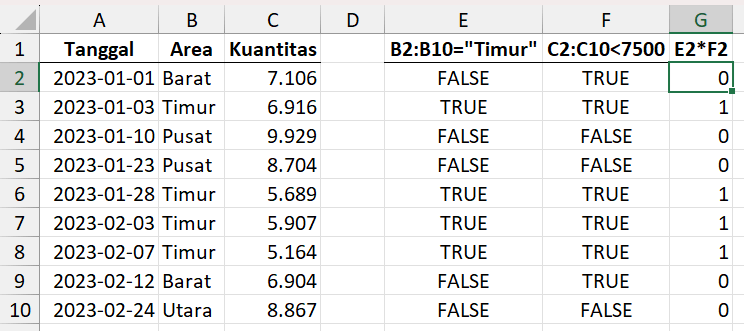
Boolean Filtering dan Rentang Dinamis
Boolean filtering pada rumus XLOOKUP di bawah melakukan dua penyaringan, yaitu:
A2:A6=D1- Membandingkan hasil kriteria di atas dengan TRUE. Rumus akan mengembalikan hasil yang memiliki perbandingan akhir TRUE, yaitu Singkong.
=XLOOKUP(TRUE; A2:A6=D1; B2:B6)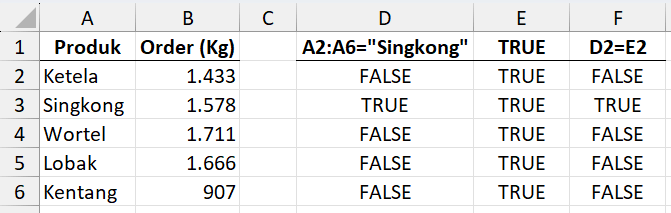
Penggunaan Checkbox dan Form Control
Checkbox dan radio button hanya mempunyai dua kemungkinan nilai, yaitu TRUE (bila dicentang) atau FALSE (bila tidak).
Rumus berikut mengambil nilai saat ini dari checkbox dan menampilkan label Aktif bila dicentang atau Tidak Aktif bila sebaliknya.
=IF(CheckboxCell, "Aktif", "Tidak Aktif")Penyebab dan Solusi Kesalahan pada Boolean Filtering Excel
| Kesalahan | Penyebab | Solusi |
|---|---|---|
| Error #VALUE! | Tipe data tidak sesuai | |
| Hasil tidak sesuai | Karakter tersembunyi atau data tidak konsisten | Gunakan fungsi TRIM, CLEAN untuk membersihkan data, atau cek konsistensi data |
| Array kosong | Tidak ada data sesuai kriteria |
|
| Rumus lambat | Data besar dan logika kompleks | Batasi rentang, gunakan LET, atau Power Query |
| Operator logika salah |
| Uji setiap bagian rumus secara terpisah |
| Data baru tidak terfilter | Rentang tidak mencakup data baru | Sesuaikan rentang dinamis atau fungsi OFFSET/INDEX |
Kesimpulan
Boolean filtering bukan sekadar teknik penyaringan—teknik ini adalah logika dasar yang memungkinkan rumus Excel berpikir. Dengan memahami cara kerja TRUE/FALSE, kita bisa membangun rumus yang lebih cerdas, efisien, dan responsif terhadap data.
Gunakan Boolean filtering untuk menyederhanakan kompleksitas, memperkuat validasi, dan meningkatkan kualitas analisis. Karena di Excel, logika bukan hanya alat bantu—tapi juga dasar pengambilan keputusan.